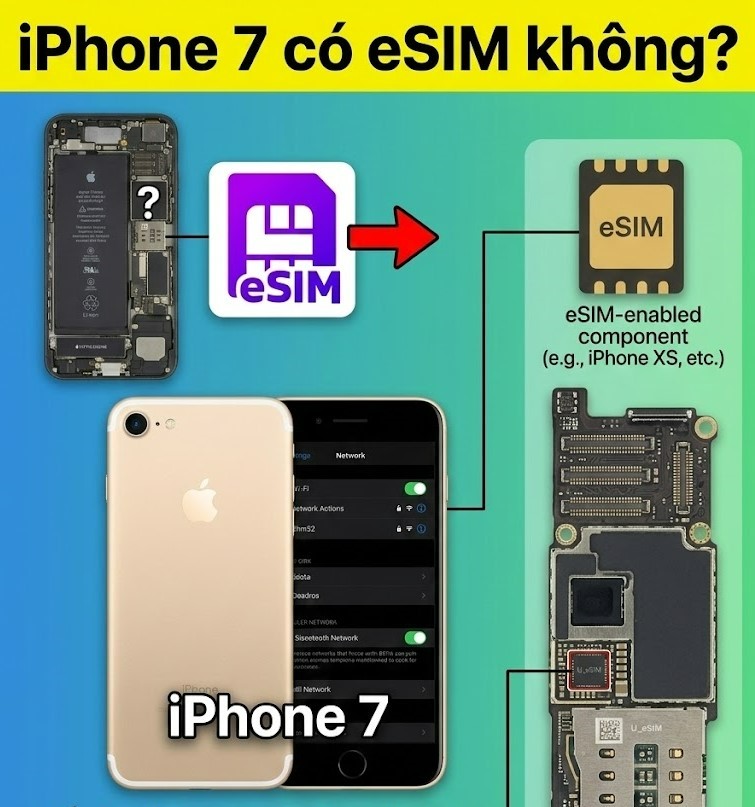
Hướng dẫn kiểm tra eSIM trên iPhone chỉ trong 30 giây

eSIM (embedded SIM) là SIM điện tử tích hợp sẵn trên iPhone, giúp bạn sử dụng mạng mà không cần SIM vật lý. Nhưng làm sao biết máy của bạn có hỗ trợ eSIM hay chưa? Hôm nay, SimPM sẽ giúp bạn kiểm tra eSIM trên iPhone nhanh chóng và chính xác chỉ với vài bước đơn giản.
Cách kiểm tra eSIM trên iPhone có được hỗ trợ hay không
Bạn có thể kiểm tra iPhone có hỗ trợ eSIM hay không bằng 3 cách đơn giản: kiểm tra trực tiếp trong Cài đặt, xem thông tin IMEI trong mục Giới thiệu và tra cứu theo mã model máy. Mỗi cách đều thực hiện nhanh chóng và giúp bạn xác định chính xác tình trạng hỗ trợ eSIM trên thiết bị.
Cách 1: Kiểm tra trong cài đặt
Dưới đây là cách đơn giản và nhanh nhất để bạn kiểm tra eSIM trên iPhone có được hỗ trợ hay không chỉ trong vài giây.
- Vào Cài đặt (Settings) sau đó vào phần Di động (Cellular/Mobile Data): Đây là nơi quản lý toàn bộ SIM và kết nối mạng di động trên iPhone. Tại đây, bạn có thể xem danh sách SIM đang sử dụng, thêm eSIM mới, bật/tắt từng SIM và kiểm tra các tùy chọn dữ liệu di động của máy.
- Tìm Thêm eSIM (Add eSIM) hoặc Thêm gói cước di động (Add Cellular Plan): Đây là tùy chọn cho phép bạn thêm một SIM điện tử mới vào iPhone mà không cần lắp SIM vật lý. Nếu mục này xuất hiện, nghĩa là thiết bị có phần cứng hỗ trợ eSIM và sẵn sàng để kích hoạt với nhà mạng.
- Kiểm tra các trường hợp hiển thị: Bước này giúp bạn xác định chính xác tình trạng hỗ trợ eSIM của máy.
Nếu thấy tùy chọn Thêm eSIM (Add eSIM) iPhone hỗ trợ eSIM. Nếu không thấy thì có thể máy bạn không hỗ trợ eSIM, là phiên bản giới hạn theo thị trường (ví dụ bản Trung Quốc) hoặc cần cập nhật iOS lên phiên bản mới hơn.

Cách 2: Sử dụng trang danh sách thiết bị hỗ trợ eSIM để kiểm tra nhanh
Nếu bạn chưa chắc iPhone của mình có hỗ trợ eSIM hay không, hãy truy cập trang danh sách thiết bị hỗ trợ eSIM của simPM để tra cứu, kiểm tra eSIM trên iPhone nhanh chóng. Chỉ cần tìm đúng tên model điện thoại trong danh sách, nếu thiết bị xuất hiện thì máy của bạn có thể sử dụng eSIM. Đây là cách kiểm tra đơn giản và chính xác trước khi tiến hành kích hoạt eSIM.

Cách 3: Kiểm tra theo model iPhone
Ngoài cách kiểm tra trong cài đặt, bạn có thể kiểm tra eSIM trên iPhone bằng cách xem dòng máy mã và model. Hầu hết các mẫu từ iPhone XS/XR trở lên đều hỗ trợ eSIM, tuy nhiên một số phiên bản theo thị trường sẽ có sự khác biệt.
| Thế hệ iPhone | Các model hỗ trợ eSIM | Ghi chú theo thị trường |
| iPhone 17 Series | 17, 17 Air, 17 Pro, 17 Pro Max | Không hỗ trợ eSIM với bản Trung Quốc đại lục |
| iPhone 16 Series | 16, 16 Plus, 16 Pro, 16 Pro Max | Không hỗ trợ eSIM với bản Trung Quốc đại lục |
| iPhone 15 Series | 15, 15 Plus, 15 Pro 15 Pro Max | Không hỗ trợ eSIM với bản Trung Quốc đại lục |
| iPhone 14 Series | 14, 14 Plus, 14 Pro, 14 Pro Max | Bản Mỹ (LL/A) có thể chỉ dùng eSIM |
| iPhone 13 Series | 13, 13 mini, 13 Pro, 13 Pro Max | Riêng 13 mini vẫn hỗ trợ eSIM tại một số thị trường đặc biệt |
| iPhone 12 Series | 12, 12 mini, 12 Pro, 12 Pro Max | 12 mini vẫn hỗ trợ eSIM tại một số thị trường đặc biệt |
| iPhone 11 Series | 11, 11 Pro, 11 Pro Max | Không hỗ trợ eSIM với bản Trung Quốc đại lục |
| iPhone X Series | XS, XS Max, XR | Riêng XS vẫn hỗ trợ eSIM tại một số thị trường đặc biệt |
| iPhone SE Series | SE (2020), SE (2022) | SE 2020 vẫn hỗ trợ eSIM tại một số thị trường đặc biệt |
Cách 4: Kiểm tra bằng IMEI
IMEI (International Mobile Equipment Identity) là mã số định danh riêng của mỗi điện thoại, dùng để nhận diện thiết bị khi kết nối với mạng di động. Mỗi iPhone sẽ có ít nhất một số IMEI, và số lượng IMEI có thể giúp bạn kiểm tra eSIM trên iPhone.
- Vào Cài đặt (Settings) → Cài đặt chung (General) → Giới thiệu (About): Đây là nơi hiển thị toàn bộ thông tin phần cứng của iPhone, bao gồm số IMEI và tình trạng SIM.
- Kiểm tra số lượng IMEI hiển thị: Nếu bạn thấy 2 số IMEI, điều đó cho thấy máy hỗ trợ Dual SIM (thường là 1 nano SIM + 1 eSIM).
Nếu chỉ có 1 IMEI, máy có thể không hỗ trợ eSIM hoặc là phiên bản đặc biệt theo thị trường. - Phân tích Dual SIM vs eSIM-only
- Dual SIM (nano SIM + eSIM): Phổ biến tại Việt Nam và nhiều thị trường khác, cho phép dùng 1 SIM vật lý và 1 eSIM cùng lúc.
- eSIM-only: Thường là phiên bản Mỹ từ iPhone 14 trở lên, không có khay SIM vật lý và chỉ sử dụng eSIM.
Kiểm tra IMEI là cách xác nhận nhanh và chính xác, đặc biệt hữu ích khi bạn mua iPhone cũ hoặc máy xách tay.
Cách kiểm tra eSIM đã cài đặt trên iPhone hay chưa
Sau khi xác định iPhone có hỗ trợ eSIM, bước tiếp theo là kiểm tra eSIM đã được cài đặt trên máy hay chưa. Bạn có thể thực hiện nhanh trong phần quản lý SIM để xem tình trạng hiện tại của thiết bị.
Kiểm tra danh sách SIM
Để kiểm tra danh sách SIM trên iPhone, bạn vào Cài đặt (Settings) → Di động (Cellular/Mobile Data). Tại đây, bạn sẽ thấy tất cả các SIM đang được cài đặt trên thiết bị, bao gồm SIM vật lý và eSIM nếu có. Nếu máy hiển thị hai dòng mạng khác nhau, rất có thể một trong số đó là eSIM. Bạn có thể nhấn vào từng SIM để kiểm tra eSIM trên iPhone bao gồm thông tin chi tiết và trạng thái sử dụng.
Cách phân biệt eSIM và SIM vật lý
Để phân biệt eSIM và SIM vật lý, bạn vào Cài đặt → Di động (Cellular/Mobile Data) rồi chọn từng SIM trong danh sách. Nếu là SIM vật lý (Physical SIM), iPhone thường hiển thị thông tin liên quan đến khay SIM và không có tùy chọn xóa eSIM. Ngược lại, eSIM sẽ có tùy chọn như “Xóa gói cước di động” (Remove Cellular Plan) và không yêu cầu tháo khay SIM khi thay đổi.
Ngoài ra, khi tháo SIM vật lý ra khỏi máy mà vẫn còn một mạng hiển thị trong danh sách, đó chính là eSIM đang được cài đặt trên iPhone.
Cách kiểm tra eSIM đang hoạt động
Để kiểm tra eSIM có đang hoạt động hay không, vào Cài đặt (Settings) → Di động (Cellular/Mobile Data) và chọn eSIM trong danh sách SIM. Nếu mục “Bật đường dây này” (Turn On This Line) đang được kích hoạt và có cột sóng hiển thị trên màn hình, nghĩa là eSIM đang hoạt động bình thường.
Bạn cũng có thể kiểm tra bằng cách bật dữ liệu di động cho eSIM hoặc thực hiện một cuộc gọi thử; nếu kết nối thành công, eSIM đã được kích hoạt và sử dụng ổn định.
Cách kiểm tra iPhone có bị khoá mạng hay không
Việc kiểm tra iPhone có bị khóa mạng hay không là rất quan trọng, đặc biệt khi bạn mua máy cũ hoặc máy xách tay. Nếu iPhone bị khóa mạng (carrier-locked), thiết bị chỉ sử dụng được SIM của một nhà mạng nhất định và có thể không kích hoạt được eSIM từ nhà mạng khác. Điều này ảnh hưởng trực tiếp đến khả năng sử dụng eSIM, chuyển mạng hoặc dùng SIM quốc tế khi đi du lịch.
Để kiểm tra iPhone có bị khóa mạng hay không, bạn vào Cài đặt (Settings) → Cài đặt chung (General) → Giới thiệu (About) rồi kéo xuống mục “Khóa nhà cung cấp” (Carrier Lock).
- Nếu hiển thị “Không giới hạn SIM” (No SIM restrictions) → iPhone là máy quốc tế, có thể sử dụng SIM và eSIM của mọi nhà mạng.
- Nếu hiển thị tên một nhà mạng cụ thể → máy đang bị khóa mạng và chỉ dùng được SIM của nhà mạng đó.
Đây là cách kiểm tra nhanh và chính xác để biết iPhone có bị giới hạn khi sử dụng eSIM hay không.
Vì sao iPhone lại không hiển thị eSIM
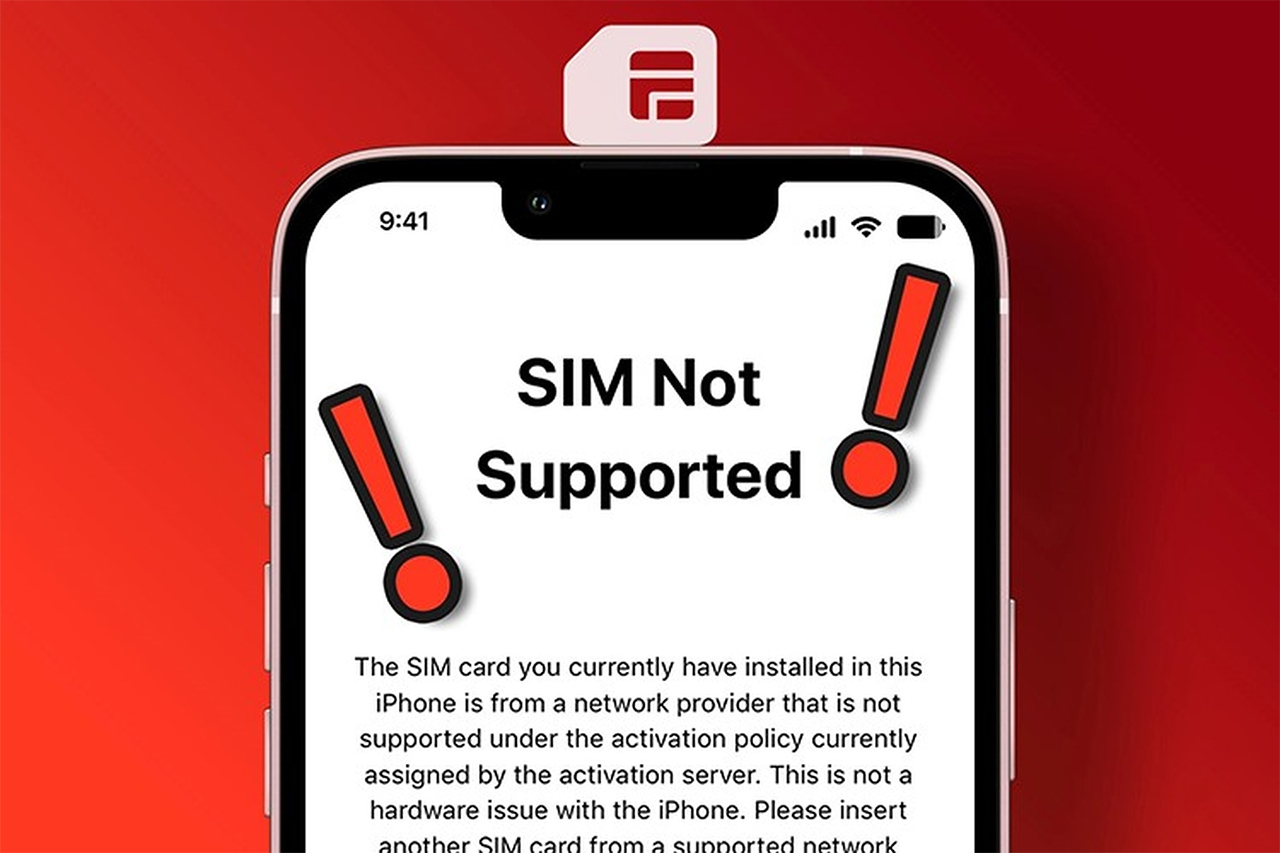
Trong một số trường hợp, dù iPhone có hỗ trợ eSIM nhưng tùy chọn “Thêm eSIM” vẫn không hiển thị trong phần cài đặt. Nguyên nhân có thể đến từ phần mềm, cấu hình thiết bị hoặc giới hạn theo thị trường phân phối.
iOS chưa cập nhật
Một trong những nguyên nhân phổ biến khiến iPhone không hiển thị mục “Thêm eSIM” là do phiên bản iOS quá cũ. Một số tính năng eSIM chỉ được hỗ trợ đầy đủ trên các phiên bản iOS mới hơn, đặc biệt từ iOS 12.1 trở lên và được tối ưu tốt ở các bản iOS gần đây. Nếu hệ điều hành chưa cập nhật, máy có thể không hiển thị tùy chọn thêm eSIM dù phần cứng vẫn hỗ trợ. Bạn nên vào Cài đặt → Cài đặt chung → Cập nhật phần mềm để kiểm tra và nâng cấp lên phiên bản mới nhất. Sau khi cập nhật xong, hãy khởi động lại máy và kiểm tra lại mục Di động.
Lỗi hệ thống
Đôi khi iPhone không hiển thị eSIM do lỗi hệ thống tạm thời hoặc xung đột phần mềm. Những lỗi này có thể xảy ra sau khi cập nhật iOS, khôi phục dữ liệu hoặc thay đổi cấu hình mạng. Trong trường hợp này, bạn nên thử khởi động lại thiết bị để làm mới hệ thống. Nếu vẫn chưa hiển thị eSIM, hãy vào Cài đặt → Cài đặt chung → Chuyển hoặc đặt lại iPhone → Đặt lại → Đặt lại cài đặt mạng. Thao tác này sẽ không xóa dữ liệu cá nhân nhưng có thể giúp khắc phục lỗi liên quan đến kết nối và cấu hình SIM.
Giới hạn vùng
Một số phiên bản iPhone được sản xuất cho từng thị trường riêng biệt có thể bị giới hạn tính năng eSIM. Ví dụ, các mẫu iPhone xuất xứ từ Trung Quốc đại lục (CH/A) thường không hỗ trợ eSIM mà thay vào đó sử dụng 2 SIM vật lý. Ngoài ra, một số khu vực có quy định riêng về viễn thông khiến tùy chọn eSIM bị ẩn hoặc không khả dụng. Vì vậy, bạn nên kiểm tra mã model (Model Number) trong phần Giới thiệu để xác định máy thuộc thị trường nào trước khi kết luận thiết bị có hỗ trợ eSIM hay không.
Nếu bạn đã áp dụng các cách trên mà vẫn chưa kiểm tra được hoặc có nhu cầu mua eSIM phù hợp, hãy gọi tới số 0919.999.936 (Hotline chính 24/7) hoặc 0345.595.999 để được hỗ trợ nhanh chóng và chính xác nhất.
Đọc thêm: eSIM không tương thích với iPhone: Nguyên nhân và cách xử lý
So sánh iPhone có eSIM và iPhone không có eSIM
Dưới đây là bảng so sánh chính xác và rõ ràng hơn giữa iPhone có eSIM và iPhone chỉ dùng SIM vật lý:
| Tiêu chí | iPhone có eSIM | iPhone không có eSIM |
| Bảo mật | Không thể tháo SIM vật lý để ngắt kết nối ngay lập tức | Có thể tháo SIM vật lý ra khỏi máy |
| Tiện lợi | Không cần lắp SIM, kích hoạt online nhanh chóng | Phải lắp/thay SIM thủ công |
| Du lịch quốc tế | Mua và kích hoạt eSIM online trước khi bay | Phải mua SIM tại sân bay hoặc cửa hàng |
| Chuyển đổi nhà mạng | Có thể thêm nhiều eSIM và chuyển đổi trong Cài đặt | Cần thay SIM vật lý khi đổi mạng |
Nhìn chung, eSIM mang lại sự linh hoạt, tiện lợi và phù hợp với người thường xuyên di chuyển hoặc sử dụng nhiều số điện thoại trên cùng một thiết bị.
Đọc thêm: Đổi eSIM ở đâu? Hướng dẫn đổi online tại nhà & tại quầy
Việc kiểm tra eSIM trên iPhone không hề phức tạp nếu bạn biết đúng cách thực hiện. Chỉ với vài bước trong Cài đặt, kiểm tra IMEI hoặc tra cứu theo mã model, bạn đã có thể xác định chính xác thiết bị của mình có hỗ trợ và đang sử dụng eSIM hay không. Hy vọng hướng dẫn trên sẽ giúp bạn tự tin hơn khi kích hoạt, chuyển mạng hoặc chọn mua iPhone phù hợp với nhu cầu sử dụng.