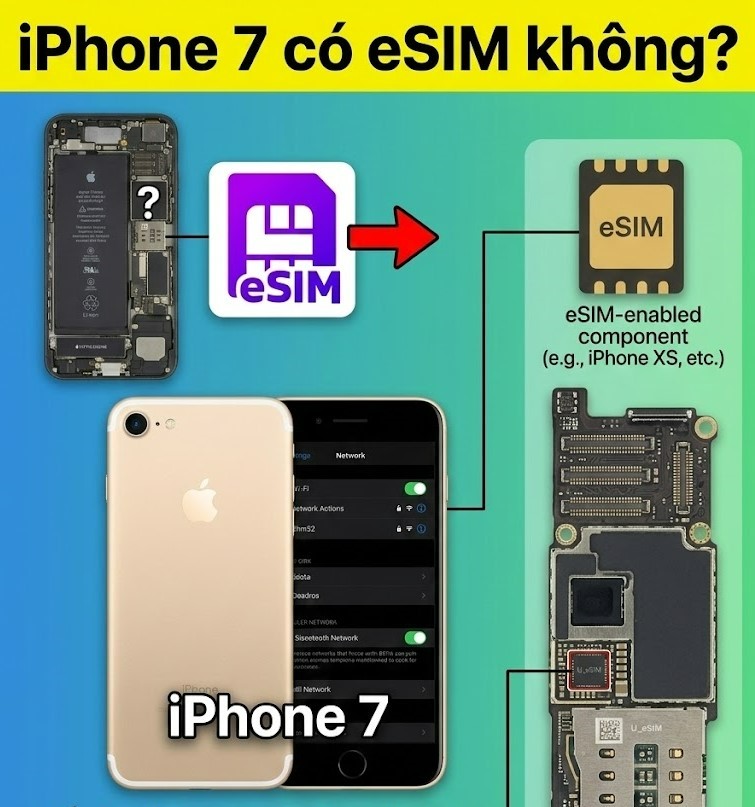
Khôi phục cài đặt gốc có mất eSIM không? Hướng dẫn kiểm tra & xử lý

Khi điện thoại gặp lỗi hệ thống, chạy chậm hoặc cần dọn sạch dữ liệu trước khi bán máy, nhiều người chọn khôi phục cài đặt gốc để đưa thiết bị về trạng thái ban đầu. Tuy nhiên, với sự phổ biến của eSIM hiện nay, câu hỏi được quan tâm nhất là: khôi phục cài đặt gốc có mất eSIM không? Và nếu mất thì có lấy lại được hay phải kích hoạt mới? Bài viết này chắc chắn sẽ giúp bạn giải đáp câu hỏi trên! Kèm theo đó là hướng dẫn kiểm tra, kích hoạt lại, xử lý lỗi thường gặp và các lưu ý quan trọng cho người dùng eSIM.
Khôi phục cài đặt gốc có mất eSIM không?
Khôi phục cài đặt gốc có thể làm mất eSIM, nhưng không phải lúc nào cũng xảy ra. Việc eSIM có bị xóa hay không phụ thuộc vào loại thiết bị, hệ điều hành và tùy chọn reset mà người dùng thực hiện.
-
iPhone: Reset thông thường (Erase Settings) thường không xóa eSIM, nhưng reset “Erase All Content & Settings” có thể xóa profile eSIM.
-
Android (Samsung, Xiaomi, Pixel, Oppo…): Đa số trường hợp reset xóa toàn bộ dữ liệu sẽ xóa luôn eSIM.
Khôi phục cài đặt gốc là gì? Điều gì xảy ra khi khôi phục cài đặt gốc
Khôi phục cài đặt gốc (Factory Reset) là thao tác đưa smartphone trở về trạng thái gần giống khi mới xuất xưởng. Toàn bộ dữ liệu cá nhân, ứng dụng cài thêm, thiết lập tùy chỉnh và file tạm thời sẽ bị xóa sạch để máy hoạt động ổn định, nhẹ hơn và không còn các xung đột phần mềm hoặc lỗi cài đặt. Đây là biện pháp thường được sử dụng khi máy bị chậm, lỗi phần mềm, treo logo, hoặc trước khi bán/cho/tặng lại điện thoại.

Khôi phục cài đặt gốc sẽ xóa những dữ liệu nào?
Khi thực hiện Factory Reset, điện thoại sẽ xóa các loại dữ liệu liên quan đến vùng lưu trữ người dùng (User Data Storage), bao gồm:
-
Dữ liệu cá nhân trong bộ nhớ máy
-
Ảnh, video, file tải về, bản ghi âm, tài liệu, thư mục cá nhân
-
Danh bạ nếu lưu trực tiếp vào máy mà không đồng bộ
-
Tin nhắn SMS, MMS nếu không backup
-
-
Ứng dụng và dữ liệu ứng dụng
-
Ứng dụng cài thêm từ App Store/CH Play
-
Dữ liệu game (nếu không đồng bộ cloud)
-
Token đăng nhập, cookie, thông tin tùy chỉnh
-
-
Cài đặt hệ thống và giao diện
-
Theme, wallpaper, font, bố cục icon
-
Cài đặt Wi-Fi, Bluetooth, VPN
-
Mật khẩu, Touch ID/Face ID (sẽ yêu cầu set lại)
-
-
Tài khoản đăng nhập
-
Google, Apple ID, Samsung Account, Mi Account…
-
Tài khoản email, tài khoản app OTT (Zalo, Messenger…)
-
-
Cache và dữ liệu tạm
-
File rác, file log, file tạm… → giúp máy nhẹ và trơn tru hơn
-
Tóm lại, phần bị xóa khi reset là phần nằm trong Data/User Partition – tức không liên quan đến phần cứng hay dữ liệu bảo mật do hệ thống quản lý.
Những dữ liệu nào không bị xóa sau khi reset?
Một số thành phần không bị xóa khi reset gồm:
-
Hệ điều hành & firmware: iOS/Android
-
Các ứng dụng hệ thống bắt buộc
-
Khóa kích hoạt & thông tin bảo mật thiết bị: Find My iPhone, FRP Lock
-
Thông tin phần cứng: IMEI, Serial Number
Đây là dữ liệu thuộc vùng hệ thống, không nằm trong khu vực user data nên không bị ảnh hưởng.
eSIM nằm ở vùng dữ liệu nào?

eSIM không nằm trong vùng ảnh/video/app như dữ liệu người dùng. eSIM được lưu dưới dạng profile do nhà mạng cấp và nằm ở một vùng tách biệt gọi là Secure Element hoặc EID-based storage, tùy theo thiết bị:
-
Một phần thuộc phần cứng modem/SoC
-
Một phần liên kết với nhà mạng (carrier provisioning)
-
Một phần phụ thuộc vào hệ điều hành (iOS/Android)
Vì eSIM nằm ở vùng bảo mật đặc biệt nên:
-
Reset nhẹ (Reset Settings) thường không can thiệp vào vùng này
-
Reset toàn bộ (Erase All Data / Factory Reset) có thể xóa profile eSIM tùy thiết bị
Xem thêm: Cách dùng eSIM Trung Quốc: Cài Đặt, Kích Hoạt & Truy Cập Internet
Khi nào eSIM sẽ bị mất sau khi khôi phục cài đặt gốc?
Không phải mọi trường hợp khôi phục cài đặt gốc đều gây mất eSIM. Tuy nhiên, có nhiều tình huống mà profile eSIM sẽ bị xóa, phải kích hoạt lại hoặc phải cấp lại mới. Những trường hợp này thường liên quan đến cách thiết bị xử lý dữ liệu bảo mật và cách reset được thực hiện.
Dưới đây là các tình huống phổ biến khiến eSIM bị mất sau khi khôi phục cài đặt gốc:
-
Thực hiện Factory Reset dạng xóa toàn bộ dữ liệu
-
Reset từ Recovery / Wipe Data
-
Reset trước khi đổi máy hoặc chuyển thiết bị
-
Reset kèm cập nhật firmware hoặc nâng cấp hệ điều hành
-
eSIM từ ứng dụng du lịch quốc tế (Airalo, SimPM, Holafly, Nomad…)
-
Người dùng chủ động xóa gói eSIM trong mục Cellular/Mạng di động
-
Nhà mạng không hỗ trợ lưu hoặc cấp lại eSIM
-
Thiết bị chỉ hỗ trợ một profile eSIM duy nhất
-
Máy gặp lỗi phần mềm hoặc xung đột cấu hình mạng
Cách khôi phục cài đặt gốc trên iPhone mà không làm mất eSIM
iPhone quản lý eSIM tách biệt với dữ liệu người dùng, vì vậy việc khôi phục cài đặt gốc hoàn toàn có thể thực hiện mà không làm mất eSIM, nếu chọn đúng kiểu reset. Để giữ lại eSIM, người dùng cần restart hệ thống chứ không xóa toàn bộ dữ liệu thiết bị. Cách làm như sau:
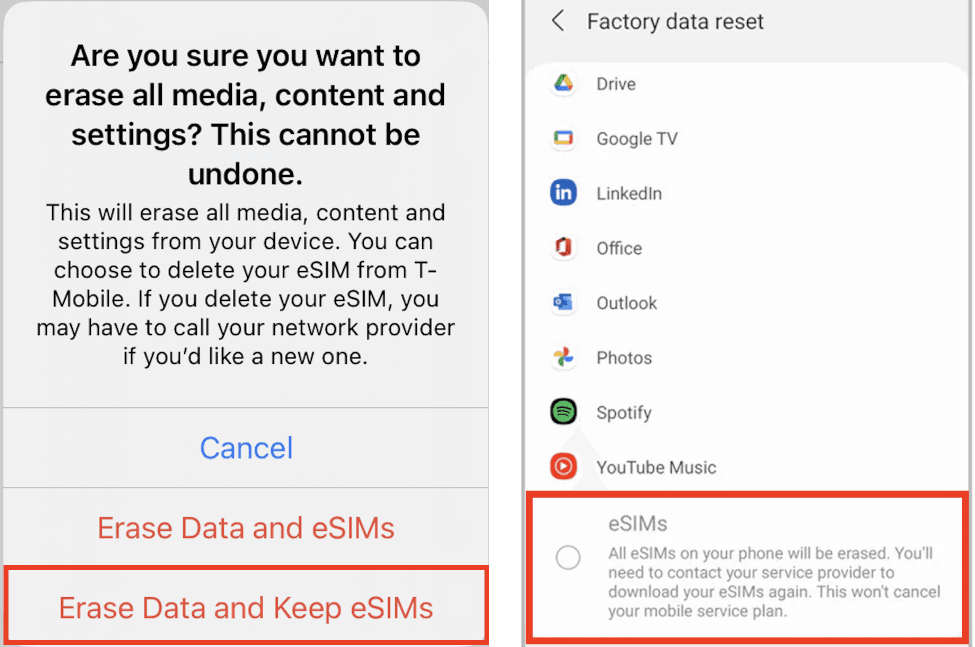
Bước 1: Mở ứng dụng Cài đặt (Settings) trên iPhone.
Bước 2: Chọn Cài đặt chung (General).
Bước 3: Cuộn xuống và chọn Chuyển hoặc đặt lại iPhone (Transfer or Reset iPhone).
Bước 4: Chọn Đặt lại (Reset).
Bước 5: Nhấn Đặt lại tất cả cài đặt (Reset All Settings).
Sau thao tác này, iPhone sẽ khôi phục các thiết lập hệ thống như âm lượng, độ sáng, bàn phím, mật khẩu Wi-Fi, VPN… nhưng giữ nguyên eSIM và các dữ liệu quan trọng khác.
Cách khôi phục cài đặt gốc trên Android mà không làm mất eSIM
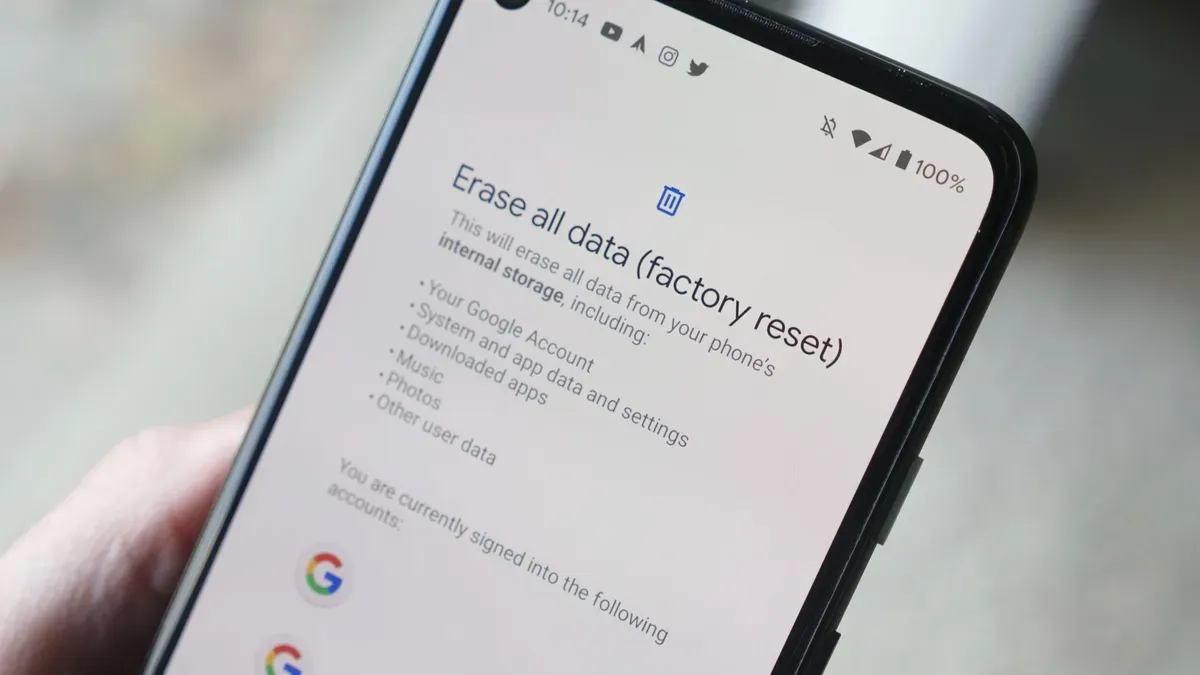
Trên Android, để không làm mất eSIM khi reset, người dùng nên chọn đặt lại cài đặt hệ thống thay vì xoá toàn bộ dữ liệu.
Bước 1: Mở Cài đặt (Settings) trên máy.
Bước 2: Vào Hệ thống (System) hoặc Giới thiệu điện thoại (About phone) tùy hãng.
Bước 3: Chọn mục Đặt lại (Reset) hoặc Tùy chọn đặt lại (Reset options).
Bước 4: Nhấn Đặt lại cài đặt hệ thống / Đặt lại cài đặt (Reset settings / Reset system settings).
Bước 5: Xác nhận để tiến hành reset.
Cách làm này chỉ đặt lại các thiết lập hệ thống như Wi-Fi, Bluetooth, âm thanh, bố cục, v.v… Trong hầu hết trường hợp, eSIM vẫn được giữ nguyên và tiếp tục hoạt động bình thường sau khi reset xong.
Cách kiểm tra eSIM có bị mất không sau khi reset máy
Sau khi khôi phục cài đặt gốc, bạn có thể xác định eSIM còn hay không thông qua một số cách sau:
-
Kiểm tra trong phần Di động / SIM & Network: nếu vẫn thấy tên nhà mạng hoặc gói eSIM hiển thị thì eSIM chưa bị xóa.
-
Quan sát sóng và tên nhà mạng trên thanh trạng thái: nếu vẫn nhận sóng hoặc hiện tên nhà mạng thì eSIM vẫn hoạt động.
-
Thử bật/tắt dữ liệu di động: nếu bật Mobile Data và kết nối được thì eSIM còn.
-
Thử gọi điện hoặc gửi SMS (với eSIM thoại): nếu cuộc gọi hoặc tin nhắn thực hiện thành công thì eSIM chưa bị mất.
-
Kiểm tra trạng thái qua ứng dụng hoặc hotline nhà mạng: nếu hệ thống nhà mạng ghi nhận gói eSIM còn đang kích hoạt thì eSIM vẫn hợp lệ.
Mất eSIM sau khi reset thì phải làm sao?
Việc mất eSIM sau khi khôi phục cài đặt gốc thường xảy ra khi thiết bị thực hiện xóa toàn bộ dữ liệu (Factory Reset). Nếu eSIM đã bị xoá, bạn có thể xử lý theo các cách sau:
-
Xin cấp lại QR Code eSIM từ nhà mạng: dùng QR mới để quét và kích hoạt lại eSIM như ban đầu.
-
Kích hoạt lại eSIM qua ứng dụng nhà mạng: đăng nhập app và yêu cầu cấp lại eSIM, không cần QR hoặc đi ra cửa hàng.
-
Ra điểm giao dịch nhà mạng để cấp lại eSIM: áp dụng khi eSIM bị xoá hoàn toàn hoặc không có QR/không có app hỗ trợ.
-
Kiểm tra xem gói data/thoại còn hạn không: nếu gói vẫn còn hiệu lực thì sau khi cấp lại sẽ tiếp tục sử dụng bình thường.
-
Với eSIM du lịch (travel eSIM/data quốc tế): đa số chỉ kích hoạt một lần, mất eSIM sau reset thường không lấy lại được, phải mua mới.
-
Với eSIM thương mại/thuê bao chính: nhà mạng có thể cấp lại nhiều lần nhưng có thể cần xác minh hoặc mất phí.
-
Với eSIM chạy app (không dùng QR Code): chỉ cần đăng nhập lại app và yêu cầu kích hoạt lại eSIM là được.
-
Kiểm tra chính sách nhà mạng về cấp lại eSIM: mỗi nhà mạng có quy định khác nhau về số lần cấp lại, phí và điều kiện.
Nếu bạn đang dùng eSIM du lich và lỡ reset máy làm mất profile, giải pháp nhanh nhất để có data dùng ngay là mua lại một gói eSIM mới. Thao tác này tránh mất thời gian chờ hỗ trợ kỹ thuật và giúp bạn kết nối trở lại chỉ trong vài phút.
Trên SIMPM, bạn có thể chọn rất nhiều gói eSIM du lich quốc tế với dung lượng linh hoạt theo ngày hoặc theo số GB, giá minh bạch, kích hoạt nhanh và thanh toán an toàn ngay trên ứng dụng. Chỉ cần chọn gói, thanh toán, quét QR hoặc auto-activate là dùng được ngay, cực kỳ tiện khi đang đi đường hoặc vừa hạ cánh.
Xem thêm: Mua eSIM Nhật Bản ở đâu an toàn? Hướng dẫn từ A đến Z
Lỗi thường gặp khi kích hoạt eSIM sau khi reset
Sau khi khôi phục cài đặt gốc, việc kích hoạt lại eSIM đôi khi gặp lỗi do thiết bị, nhà mạng hoặc gói dịch vụ. Dưới đây là các lỗi phổ biến và cách xử lý tương ứng để người dùng tự khắc phục nhanh nhất:
-
Không nhận QR Code eSIM: thử chụp/scan lại ở nơi đủ sáng hoặc xin QR mới từ nhà mạng nếu QR đã hết hạn.
-
Không tải được eSIM xuống máy: kiểm tra lại kết nối Wi-Fi/4G hoặc thử tải lại vào thời điểm khác khi hệ thống nhà mạng ổn định.
-
Không có sóng sau khi kích hoạt: bật/tắt chế độ máy bay hoặc khởi động lại máy, nếu vẫn không có sóng thì liên hệ nhà mạng để kích hoạt lại profile.
-
Lỗi thiết bị không hỗ trợ (Device not supported): kiểm tra danh sách máy hỗ trợ eSIM của nhà mạng hoặc đổi sang thiết bị tương thích.
-
Lỗi eSIM đã gán trên thiết bị khác: yêu cầu nhà mạng thu hồi eSIM trên thiết bị cũ trước rồi mới kích hoạt trên thiết bị mới.
-
Lỗi tài khoản/gói dịch vụ hết hạn: gia hạn gói hoặc nạp tiền rồi kích hoạt lại nếu eSIM dạng prepaid/postpaid.
-
Lỗi app nhà mạng hoặc bảo trì hệ thống: chờ ứng dụng/nhà mạng xử lý hoặc kích hoạt bằng QR Code thay vì app.
-
eSIM du lịch không kích hoạt được lần 2: hầu hết chỉ kích hoạt một lần, nếu đã reset và mất eSIM thì thường phải mua mới.
Tóm lại, không phải lúc nào khôi phục cài đặt gốc cũng làm mất eSIM. Việc khôi phục cài đặt gốc có mất eSIM không phụ thuộc vào phương thức reset, loại thiết bị (iPhone/Android), loại eSIM và chính sách nhà mạng. Nếu eSIM chỉ bị ẩn hoặc chưa bị xoá profile, người dùng không cần kích hoạt lại. Chỉ khi eSIM bị xoá hoàn toàn thì mới cần xin cấp lại mã hoặc kích hoạt mới. Nắm rõ cách xử lý sẽ giúp bạn yên tâm hơn khi reset thiết bị mà vẫn giữ được kết nối với eSIM.