Hướng dẫn cách cài eSIM trên iPad nhanh, đúng, dễ làm

Bạn đang muốn kết nối internet trên iPad mà không cần dùng SIM vật lý hay phụ thuộc WiFi? SimPM giúp bạn hiểu rõ iPad có hỗ trợ eSIM hay không, cách kiểm tra thiết bị và hướng dẫn chi tiết cách cài eSIM trên iPad một cách đơn giản, nhanh chóng và chính xác.
iPad có dùng được eSIM không?
Câu trả lời là có, nhưng điều này phụ thuộc vào từng dòng máy và phiên bản cụ thể. Không phải mọi iPad trên thị trường đều hỗ trợ eSIM. Apple chỉ trang bị công nghệ này trên các mẫu iPad bản WiFi + Cellular, tức là những thiết bị có phần cứng hỗ trợ kết nối mạng di động.
Để sử dụng eSIM, iPad cần đáp ứng đầy đủ các yếu tố sau:
- Là phiên bản WiFi + Cellular.
- Được Apple trang bị tính năng eSIM theo model.
- Đang chạy phiên bản iPadOS tương thích.
- Không bị khóa mạng bởi nhà cung cấp dịch vụ.
Nếu iPad của bạn chỉ có kết nối WiFi, thiết bị đó sẽ không thể sử dụng eSIM vì không có modem di động tích hợp. eSIM không phải là một ứng dụng cài thêm, mà là một công nghệ SIM điện tử được tích hợp sẵn trong phần cứng.
Lợi ích khi dùng eSIM trên iPad
Khi iPad đã hỗ trợ eSIM, người dùng không chỉ có thêm một tùy chọn kết nối mà còn nâng cấp toàn bộ trải nghiệm sử dụng thiết bị. Dưới đây là những lợi ích nổi bật của eSIM trên iPad trong thực tế.
- Kết nối internet mọi lúc mà không phụ thuộc WiFi: eSIM cho phép iPad truy cập dữ liệu di động ở bất kỳ đâu có sóng mạng, giúp bạn làm việc, học tập hoặc giải trí mà không cần tìm WiFi công cộng. Điều này đặc biệt hữu ích khi họp online, gửi tài liệu quan trọng hoặc xử lý công việc khẩn cấp trong lúc di chuyển.

- Tiện lợi khi du lịch quốc tế: Với eSIM du lịch, bạn có thể mua gói dữ liệu online trước chuyến đi và nhận mã kích hoạt qua email. Khi đến quốc gia mới, chỉ cần bật dữ liệu di động là có thể sử dụng internet ngay mà không cần tìm cửa hàng mua SIM hay xếp hàng tại sân bay.
- Không lo mất hoặc hỏng SIM vật lý: eSIM được tích hợp trực tiếp vào phần cứng của iPad nên không tồn tại dưới dạng thẻ rời. Bạn không cần tháo lắp SIM, không cần dùng que chọc SIM và cũng không lo làm rơi hoặc gãy SIM trong quá trình sử dụng. Việc loại bỏ khe SIM vật lý còn giúp giảm nguy cơ hỏng linh kiện và tăng độ bền cho thiết bị theo thời gian.
- Tăng tính bảo mật cho thiết bị: Do eSIM không thể tháo rời như SIM truyền thống, người khác không thể dễ dàng lấy SIM ra khỏi iPad nếu thiết bị bị thất lạc. Kết hợp với hệ thống bảo mật của Apple như iCloud và Find My, eSIM góp phần bảo vệ thông tin thuê bao và dữ liệu cá nhân tốt hơn, giảm nguy cơ bị lợi dụng trái phép.
iPad nào hỗ trợ eSIM?
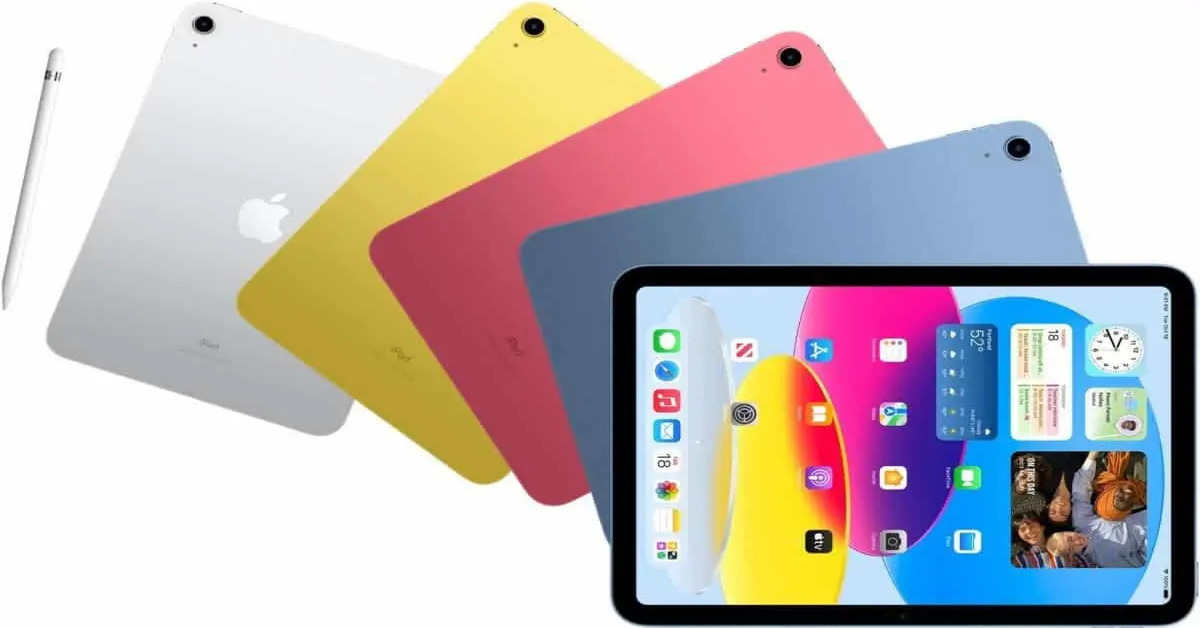
Trước khi tìm hiểu cách cài eSIM trên iPad, điều quan trọng là xác định xem thiết bị của bạn có được Apple trang bị công nghệ eSIM hay không. Không phải mọi iPad đều hỗ trợ eSIM, bởi vì eSIM chỉ xuất hiện trên các phiên bản WiFi + Cellular có phần cứng mạng di động. Dưới đây là danh sách các dòng iPad hiện nay được Apple tích hợp tính năng eSIM, kèm theo bảng so sánh để bạn dễ tra cứu.
| Dòng iPad | Model / Thế hệ | Ghi chú về eSIM |
| iPad Pro 13 inch | M5 WiFi + Cellular | Hỗ trợ eSIM |
| iPad Pro 13 inch | M4 WiFi + Cellular | Hỗ trợ eSIM |
| iPad Pro 11 inch | M5 WiFi + Cellular | Hỗ trợ eSIM |
| iPad Pro 11 inch | M4 WiFi + Cellular | Hỗ trợ eSIM |
| iPad Pro 11 inch | Thế hệ 1 đến thế hệ 4 WiFi + Cellular | Hỗ trợ eSIM |
| iPad Pro 12,9 inch | Thế hệ 3 đến thế hệ 6 WiFi + Cellular | Hỗ trợ eSIM |
| iPad Air 13 inch | M3 WiFi + Cellular | Hỗ trợ eSIM |
| iPad Air 11 inch | M3 WiFi + Cellular | Hỗ trợ eSIM |
| iPad Air 13 inch | M2 WiFi + Cellular | Hỗ trợ eSIM |
| iPad Air 11 inch | M2 WiFi + Cellular | Hỗ trợ eSIM |
| iPad Air | Thế hệ 3 đến thế hệ 5 WiFi + Cellular | Hỗ trợ eSIM |
| iPad (A16) | WiFi + Cellular | Chỉ eSIM, không có SIM vật lý |
| iPad | Thế hệ 7 đến thế hệ 10 WiFi + Cellular | Hỗ trợ eSIM |
| iPad mini (A17 Pro) | WiFi + Cellular | Chỉ eSIM, không có SIM vật lý |
| iPad mini | Thế hệ 5 và thế hệ 6 WiFi + Cellular | Hỗ trợ eSIM |
Việc xác định đúng dòng iPad hỗ trợ eSIM sẽ giúp bạn tránh mất thời gian và chuẩn bị chính xác trước khi thực hiện các bước cách cài eSIM trên iPad, giúp kết nối dữ liệu di động nhanh và hiệu quả hơn. Lưu ý quan trọng về các model chỉ dùng eSIM và không có khe SIM vật lý:
- iPad (A16) WiFi + Cellular trở lên
- iPad Pro (M4) WiFi + Cellular trở lên
- iPad Air (M2) WiFi + Cellular trở lên
- iPad mini (A17 Pro) WiFi + Cellular trở lên
Cách kiểm tra iPad của bạn có hỗ trợ eSIM hay không?
Trước khi tìm hiểu sâu về cách cài eSIM trên iPad, bạn cần chắc chắn rằng thiết bị mình đang sử dụng thực sự hỗ trợ công nghệ này. Việc kiểm tra đúng ngay từ đầu sẽ giúp bạn tránh mất thời gian mua nhầm eSIM hoặc gặp lỗi không cần thiết trong quá trình kích hoạt. Dưới đây là các bước kiểm tra chính xác và dễ thực hiện.
Kiểm tra xem iPad có phải bản Cellular hay không
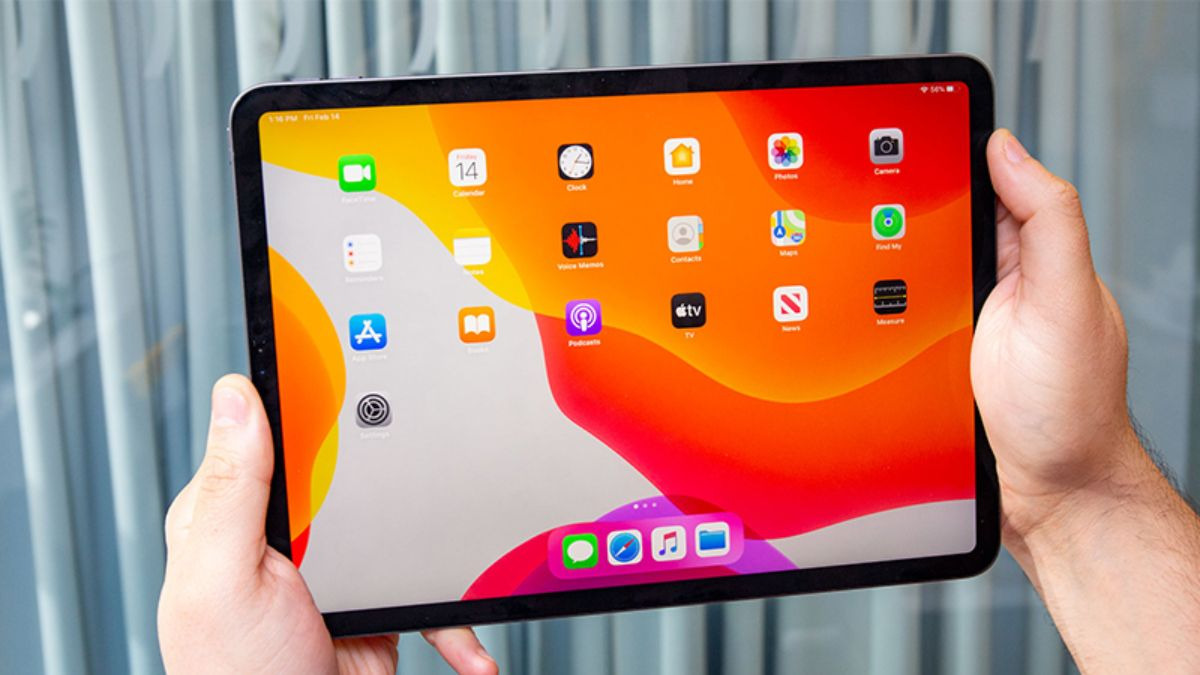
Bước đầu tiên và quan trọng nhất là xác định iPad của bạn có hỗ trợ mạng di động hay không.
- Mở Cài đặt trên iPad.
- Nếu bạn thấy mục Dữ liệu di động hoặc Cellular, thiết bị là bản WiFi + Cellular.
- Nếu không thấy mục này, iPad của bạn là bản WiFi và sẽ không hỗ trợ eSIM.
eSIM chỉ hoạt động trên thiết bị có module mạng di động tích hợp. Nếu thiếu phần cứng này, bạn sẽ không thể thêm eSIM dù hệ điều hành có cập nhật mới nhất.
Kiểm tra mục thêm eSIM trong cài đặt
Sau khi xác nhận máy là bản Cellular, bạn tiếp tục kiểm tra tính năng eSIM:
- Vào Cài đặt > Dữ liệu di động.
- Tìm tùy chọn Thêm eSIM hoặc Thêm gói cước di động.
Nếu xuất hiện tùy chọn này, thiết bị của bạn hỗ trợ eSIM và có thể thực hiện các bước trong hướng dẫn cách cài eSIM trên iPad. Nếu không thấy tùy chọn, có thể model của bạn là phiên bản Cellular đời cũ chưa được Apple tích hợp eSIM.
Kiểm tra mã model để xác nhận chính xác
Trong một số trường hợp, giao diện hệ điều hành có thể khác nhau theo phiên bản iPadOS. Vì vậy, cách kiểm tra chắc chắn nhất là xác định mã model của thiết bị:
- Vào Cài đặt > Cài đặt chung > Giới thiệu.
- Tìm dòng Số máy hoặc Model number.
- Nhấn vào để hiện mã dạng Axxxx.
Sau đó, đối chiếu mã model này với danh sách iPad hỗ trợ eSIM do Apple công bố. Đây là phương pháp chính xác nhất để xác định phần cứng có tích hợp eSIM hay không.
Kiểm tra nhanh tại website SimPM
Nếu bạn muốn xác nhận nhanh mà không cần tra cứu mã model thủ công, có thể kiểm tra trực tiếp trên website SimPM theo các bước sau:
- Truy cập website SimPM.
- Vào mục Hướng dẫn trên thanh menu.
- Chọn Thiết bị hỗ trợ.
- Tại thanh tìm kiếm, nhập tên thiết bị iPad bạn đang sử dụng, hệ thống sẽ trả về kết quả cho biết thiết bị đó có hỗ trợ eSIM hay không.
Chuẩn bị trước khi cài eSIM trên iPad
Trước khi bắt đầu thực hiện cách cài eSIM trên iPad, bạn cần đảm bảo thiết bị và thông tin kích hoạt đã sẵn sàng. Việc chuẩn bị đầy đủ ngay từ đầu sẽ giúp quá trình thêm eSIM diễn ra nhanh chóng, hạn chế lỗi và tránh phải xóa cài lại nhiều lần. Dưới đây là những yếu tố quan trọng cần kiểm tra.
Đảm bảo iPad hỗ trợ eSIM và là bản Cellular
Điều kiện tiên quyết là iPad phải thuộc phiên bản WiFi + Cellular và nằm trong danh sách hỗ trợ eSIM của Apple. Nếu thiết bị chỉ là bản WiFi, bạn sẽ không thấy tùy chọn thêm eSIM trong phần cài đặt. Việc xác định đúng model trước khi mua eSIM giúp tránh tình trạng mua nhầm gói không thể kích hoạt.
Cập nhật iPadOS lên phiên bản mới nhất
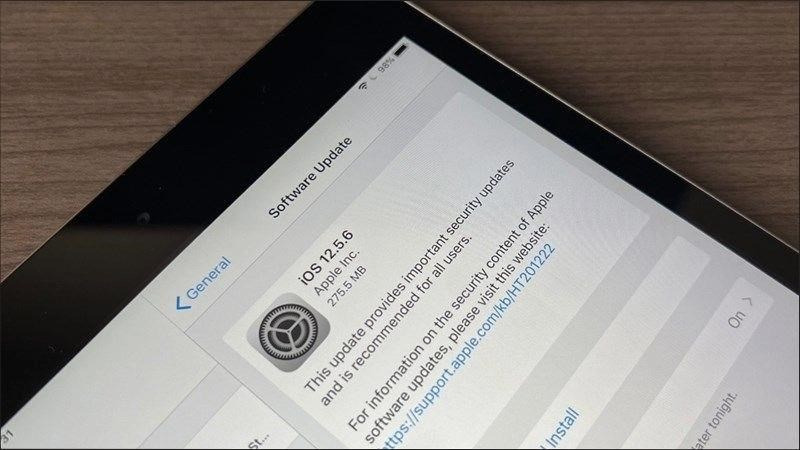
Apple thường cải thiện khả năng quản lý eSIM qua các bản cập nhật hệ điều hành. Bạn nên vào Cài đặt > Cài đặt chung > Cập nhật phần mềm để kiểm tra và nâng cấp nếu cần. Hệ điều hành mới giúp giao diện hiển thị đầy đủ mục thêm eSIM và giảm lỗi trong quá trình kích hoạt.
Chuẩn bị kết nối WiFi ổn định
Trong quá trình thêm eSIM, iPad cần kết nối internet để tải cấu hình từ máy chủ của nhà mạng. Do đó, bạn nên sử dụng WiFi ổn định và tốc độ đủ mạnh. Nếu mạng chập chờn, quá trình cài đặt có thể bị gián đoạn hoặc báo lỗi.
Chuẩn bị mã QR hoặc thông tin kích hoạt eSIM
Tùy theo nhà cung cấp, bạn sẽ nhận được mã QR hoặc thông tin nhập thủ công như địa chỉ SM-DP+ và mã kích hoạt. Hãy đảm bảo mã chưa được sử dụng trước đó, vì phần lớn eSIM chỉ kích hoạt được một lần. Bạn cũng nên lưu lại email chứa thông tin eSIM để dùng khi cần hỗ trợ kỹ thuật.
Đăng nhập Apple ID và kiểm tra bảo mật thiết bị
iPad cần đăng nhập Apple ID hoạt động bình thường để đảm bảo hệ thống mạng và iCloud không gặp xung đột. Ngoài ra, bạn nên kiểm tra thiết bị không bị khóa mạng hoặc giới hạn bởi cấu hình doanh nghiệp, vì điều này có thể ảnh hưởng đến việc thêm eSIM.
Cách cài eSIM trên iPad đơn giản
Sau khi đã chuẩn bị đầy đủ thiết bị và thông tin kích hoạt, bạn có thể bắt đầu thực hiện cách cài eSIM trên iPad theo quy trình tiêu chuẩn dưới đây. Đây là phương pháp được áp dụng rộng rãi vì thao tác đơn giản, hạn chế nhập sai thông tin và phù hợp với cả người mới sử dụng eSIM lần đầu.
Bước 1: Truy cập cài đặt dữ liệu di động
Trước tiên, mở ứng dụng Cài đặt trên iPad.
Chọn mục Dữ liệu di động hoặc Cellular Data tùy theo ngôn ngữ hệ thống.
Tại đây, bạn sẽ thấy phần quản lý các gói cước đang sử dụng hoặc tùy chọn thêm gói mới. Nếu thiết bị hỗ trợ eSIM, hệ thống sẽ hiển thị mục Thêm gói cước di động hoặc Thêm eSIM.
Bước 2: Thiết lập gói cước di động
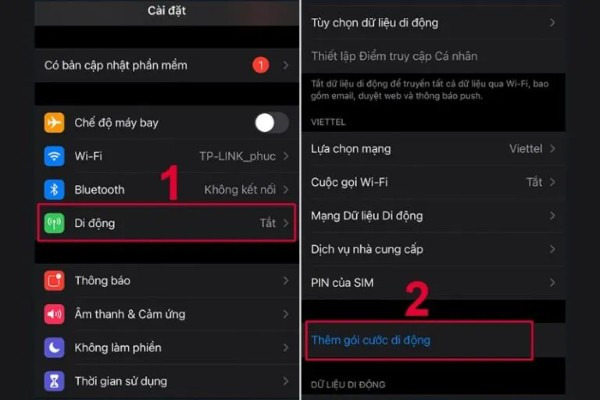
Nếu đây là lần đầu tiên bạn sử dụng eSIM trên iPad, hãy chọn Thêm gói cước di động. Hệ thống sẽ yêu cầu bạn quét mã QR hoặc nhập thông tin thủ công do nhà cung cấp gửi.
Đưa mã QR vào khung quét sao cho rõ nét và đủ sáng. Sau khi quét thành công, iPad sẽ hiển thị thông tin gói cước để bạn xác nhận. Nhấn Thêm gói cước di động để tiếp tục.
Trong trường hợp nhà mạng yêu cầu nhập thông tin thủ công, bạn cần điền chính xác địa chỉ máy chủ và mã kích hoạt theo hướng dẫn. Sau khi xác nhận, thiết bị sẽ tiến hành tải cấu hình eSIM và hoàn tất kích hoạt trong vài giây đến vài phút.
Bước 3: Thêm gói mới hoặc chuyển đổi giữa các eSIM
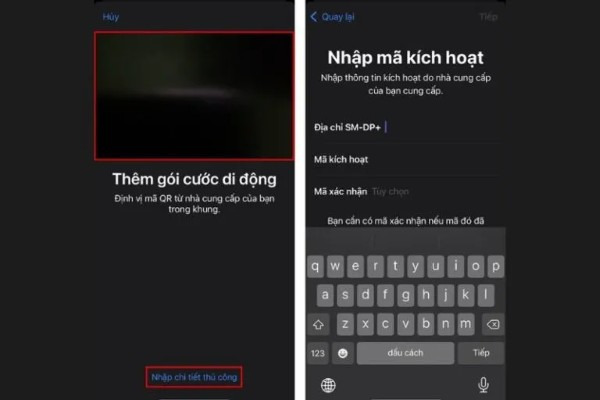
iPad có thể lưu trữ nhiều hồ sơ eSIM cùng lúc, nhưng chỉ sử dụng một gói dữ liệu tại một thời điểm. Nếu bạn muốn thêm gói cước mới, vào lại mục Dữ liệu di động và chọn Thêm gói mới, sau đó thực hiện quét mã QR hoặc nhập thông tin kích hoạt như bước trước.
Để chuyển đổi giữa các eSIM đã lưu, chỉ cần vào phần Dữ liệu di động, chọn gói cước mong muốn và bật sử dụng. Việc chuyển đổi này diễn ra nhanh chóng mà không cần tháo lắp SIM vật lý.
Chọn mua eSIM du lịch cho mọi thiết bị tại SimPM
Sau khi đã sẵn sàng thiết bị và hiểu rõ quy trình cài đặt, việc lựa chọn nhà cung cấp uy tín là bước quan trọng để đảm bảo kết nối ổn định trong suốt chuyến đi. Với kinh nghiệm trong lĩnh vực eSIM du lịch, một nền tảng minh bạch về thông tin, tốc độ cấp mã nhanh và phạm vi phủ sóng rộng sẽ giúp bạn chủ động hơn trước khi khởi hành. SimPM là đơn vị chuyên cung cấp eSIM du lịch cho nhiều quốc gia, phù hợp với iPad, iPhone và các thiết bị hỗ trợ eSIM khác.
Bạn nên mua eSIM du lịch tại SimPM vì:
- Cung cấp eSIM phủ sóng hơn 200 quốc gia và vùng lãnh thổ, đáp ứng nhu cầu du lịch, công tác và làm việc quốc tế như: eSIM Trung Quốc, eSIM Thái Lan,…
- Nhận mã QR qua email nhanh chóng trong khoảng 3 đến 10 phút sau khi thanh toán, giúp chủ động cài đặt trước chuyến đi.
- Chi phí chỉ từ 45.000 VND tùy gói cước và quốc gia, tối ưu hơn so với roaming truyền thống.
- Quy trình mua hoàn toàn online, không cần chờ giao SIM vật lý.
- Hỗ trợ tra cứu thiết bị tương thích trước khi mua để hạn chế nhầm lẫn.
- Có hỗ trợ khi cần xử lý vấn đề liên quan đến kích hoạt hoặc kết nối dữ liệu.
iPad có thể sử dụng eSIM nếu là phiên bản WiFi + Cellular và thuộc các model được Apple hỗ trợ. Khi đã kiểm tra đúng thiết bị, chuẩn bị đầy đủ thông tin kích hoạt và lựa chọn nhà cung cấp uy tín, quá trình thực hiện cách cài eSIM trên iPad sẽ diễn ra nhanh chóng, ổn định và an toàn. eSIM không chỉ giúp kết nối linh hoạt khi di chuyển mà còn tối ưu chi phí và tăng tính bảo mật, trở thành giải pháp phù hợp cho người dùng iPad hiện đại trong công việc và du lịch quốc tế.