iPhone quốc tế Mỹ không dùng được eSIM: Nguyên nhân và cách xử lý

Nhiều người dùng gặp tình trạng iPhone quốc tế Mỹ không dùng được eSIM dù đã thử nhiều lần. Vậy nguyên nhân thực sự đến từ đâu và làm sao để kiểm tra, khắc phục đúng cách? SimPM sẽ giúp bạn hiểu rõ bản chất vấn đề và lựa chọn giải pháp eSIM phù hợp, tránh những lỗi không đáng có khi sử dụng.
Hiểu đúng về iPhone quốc tế Mỹ và công nghệ eSIM
Để xác định chính xác vì sao iPhone quốc tế Mỹ có thể gặp lỗi khi sử dụng eSIM, trước hết cần hiểu rõ khái niệm iPhone quốc tế Mỹ là gì và cách công nghệ eSIM hoạt động trên iPhone.
iPhone quốc tế Mỹ là gì?

iPhone quốc tế Mỹ là iPhone được phân phối tại thị trường Mỹ nhưng đã mở khóa mạng (unlocked), cho phép sử dụng sim của các nhà mạng khác ngoài nhà mạng bán máy ban đầu. Nhiều người thường hiểu “quốc tế” là có thể dùng mọi loại sim, nhưng trên thực tế khái niệm này cần được hiểu rõ hơn.
Cần phân biệt:
- Quốc tế sim vật lý: máy sử dụng được sim vật lý của nhiều nhà mạng.
- Quốc tế eSIM: máy có thể cài đặt và kích hoạt eSIM của nhiều nhà mạng khác nhau.
eSIM trên iPhone hoạt động như thế nào?
eSIM là một dạng sim điện tử được tích hợp trực tiếp vào phần cứng của iPhone, không thể tháo rời hay thay thế như sim vật lý. Khi cài eSIM, người dùng thực chất đang tải một cấu hình nhà mạng về thiết bị.
Việc eSIM hoạt động ổn định phụ thuộc đồng thời vào:
- Phần cứng eSIM trên iPhone.
- Phiên bản iOS đang sử dụng.
- Chính sách hỗ trợ eSIM của nhà mạng và khu vực.
Chỉ khi cả ba yếu tố này tương thích, eSIM mới có thể được cài đặt và sử dụng bình thường.
Vì sao iPhone quốc tế Mỹ không dùng được eSIM?

Dù iPhone quốc tế Mỹ về lý thuyết đã mở khóa mạng và có phần cứng hỗ trợ eSIM, nhưng trên thực tế vẫn có nhiều trường hợp không thể cài đặt hoặc kích hoạt eSIM. Nguyên nhân không nằm ở một yếu tố duy nhất mà thường là sự kết hợp giữa phần mềm, cấu hình mạng, chính sách nhà mạng và khu vực sử dụng. Việc hiểu rõ từng nguyên nhân sẽ giúp người dùng tránh xử lý sai cách hoặc hiểu nhầm rằng eSIM bị lỗi.
Phiên bản iOS không tương thích

iPhone quốc tế Mỹ không dùng được eSIM có thể là do phiên bản IOS không tương thích. eSIM chỉ hoạt động ổn định khi iPhone chạy phiên bản iOS 12.1 trở lên. Một số iPhone quốc tế Mỹ sử dụng iOS quá cũ, bị lỗi cập nhật hoặc đang ở phiên bản iOS beta có thể không hiển thị tùy chọn thêm eSIM hoặc không xác nhận được cấu hình eSIM sau khi quét mã QR.
Ngoài ra, một số bản cập nhật iOS yêu cầu thiết bị phải kết nối mạng ổn định trong suốt quá trình cài đặt eSIM. Nếu iOS không được cập nhật đầy đủ hoặc bị lỗi hệ thống, eSIM có thể không được kích hoạt dù máy vẫn hỗ trợ về mặt phần cứng.
Máy bị lỗi cấu hình mạng
Cấu hình mạng trên iPhone bao gồm hồ sơ nhà mạng, cài đặt dữ liệu di động và các thông số liên quan đến sóng. Khi iPhone quốc tế Mỹ từng sử dụng sim của nhà mạng Mỹ, các cấu hình cũ có thể xung đột với eSIM mới, đặc biệt là eSIM quốc tế hoặc eSIM du lịch.
Trong trường hợp này, iPhone vẫn nhận diện eSIM nhưng không thể kết nối mạng, hoặc quá trình cài đặt bị dừng giữa chừng. Đây là lỗi phần mềm phổ biến và dễ gây nhầm lẫn với lỗi khóa eSIM.
Hạn chế theo khu vực sử dụng
Một số iPhone bán tại thị trường Mỹ được tối ưu cho hệ thống nhà mạng nội địa. Khi mang sang khu vực khác như Việt Nam hoặc các quốc gia châu Á, eSIM có thể gặp giới hạn về cấu hình hoặc băng tần, khiến máy không nhận eSIM từ một số nhà cung cấp.
Điều này thường xảy ra với eSIM du lịch giá rẻ hoặc eSIM không được thiết kế riêng cho iPhone bản Mỹ. Máy không báo lỗi phần cứng nhưng không thể kích hoạt mạng sau khi cài eSIM.
Máy bị khóa mạng eSIM
Không phải iPhone quốc tế Mỹ nào cũng được mở khóa hoàn toàn cho cả sim vật lý và eSIM. Có trường hợp máy đã dùng được sim vật lý của nhiều nhà mạng nhưng eSIM vẫn bị giới hạn bởi chính sách nhà mạng Mỹ.
Nguyên nhân thường gặp là:
- Máy mua trả góp và chưa hoàn tất nghĩa vụ với nhà mạng.
- Máy đổi bảo hành hoặc refurbished tại Mỹ.
- Nhà mạng chỉ mở sim vật lý, chưa mở eSIM.
Trong các trường hợp này, iPhone có thể hiển thị “Không giới hạn SIM” nhưng eSIM vẫn không kích hoạt được, gây hiểu nhầm cho người dùng.
Lỗi trong quá trình cài đặt eSIM
Quá trình cài eSIM yêu cầu kết nối mạng ổn định và thao tác đúng trình tự. Nếu mã QR eSIM bị quét sai, kết nối Internet yếu, hoặc người dùng thoát khỏi màn hình cài đặt quá sớm, eSIM có thể không được thêm thành công.
Ngoài ra, một số eSIM chỉ cho phép cài đặt một lần. Nếu quá trình cài đặt bị gián đoạn, eSIM có thể không sử dụng lại được trên cùng thiết bị, khiến người dùng nghĩ rằng iPhone không hỗ trợ eSIM.
Xem thêm: Hướng dẫn kiểm tra eSIM trên iPhone chỉ trong 30 giây
Những cách khắc phục vấn đề iPhone quốc tế Mỹ không dùng được eSIM
Khi iPhone quốc tế Mỹ không cài đặt hoặc kích hoạt được eSIM, người dùng không nên vội kết luận rằng thiết bị bị lỗi phần cứng. Trong đa số trường hợp, vấn đề đến từ phần mềm, cấu hình mạng hoặc sự không tương thích giữa eSIM và iPhone bản Mỹ. Dưới đây là các cách khắc phục được sắp xếp theo thứ tự từ đơn giản đến chuyên sâu, giúp bạn xử lý đúng hướng và hạn chế rủi ro.
Cập nhật iOS lên phiên bản mới nhất

Phiên bản iOS đóng vai trò quan trọng trong việc hỗ trợ eSIM. Apple thường cải thiện khả năng tương thích eSIM và sửa lỗi hệ thống thông qua các bản cập nhật iOS mới.
Trước khi cài eSIM, hãy đảm bảo iPhone đang chạy phiên bản iOS ổn định và mới nhất. Việc cập nhật iOS giúp:
- Kích hoạt đầy đủ các tính năng liên quan đến eSIM.
- Loại bỏ lỗi hệ thống khiến mục thêm eSIM không hiển thị.
- Tăng khả năng tương thích với eSIM quốc tế và eSIM du lịch.
Sau khi cập nhật, nên khởi động lại thiết bị để hệ thống làm mới toàn bộ cấu hình.
Đặt lại cài đặt mạng trên iPhone
Cấu hình mạng cũ từ nhà mạng Mỹ có thể gây xung đột với eSIM mới. Đặt lại cài đặt mạng là cách đơn giản nhưng hiệu quả để xử lý lỗi này.
Thao tác này sẽ:
- Xóa hồ sơ nhà mạng cũ.
- Làm mới cấu hình dữ liệu di động và sóng.
- Không ảnh hưởng đến dữ liệu cá nhân trong máy.
Sau khi đặt lại cài đặt mạng, iPhone thường nhận eSIM tốt hơn, đặc biệt với eSIM quốc tế.
Kiểm tra và xác nhận tình trạng khóa mạng
Nhiều iPhone quốc tế Mỹ chỉ được mở khóa sim vật lý nhưng chưa mở khóa hoàn toàn eSIM. Trước khi tiếp tục các bước khác, người dùng cần kiểm tra rõ trạng thái khóa mạng của thiết bị.
Nếu eSIM bị khóa ở mức hệ thống, mọi thao tác cài đặt đều không mang lại hiệu quả. Trong trường hợp này, người dùng nên:
- Liên hệ đơn vị bán máy để xác minh tình trạng unlock.
- Kiểm tra lại lịch sử mua máy, đặc biệt với máy trả góp hoặc máy đổi bảo hành tại Mỹ.
Việc xác nhận đúng tình trạng khóa mạng giúp tránh mất thời gian thử các giải pháp không phù hợp.
Kích hoạt lại máy bằng sim vật lý phù hợp
Với một số iPhone quốc tế Mỹ, việc cắm sim vật lý của nhà mạng tương thích trước khi cài eSIM giúp hệ thống nhận diện lại trạng thái mạng.
Sau khi iPhone đã nhận sóng ổn định bằng sim vật lý, người dùng có thể tiến hành cài đặt eSIM. Cách này thường hiệu quả trong trường hợp eSIM không hiển thị hoặc bị lỗi xác thực ban đầu.
Thử eSIM khác tương thích hơn với iPhone Mỹ
Không phải eSIM nào cũng tối ưu cho iPhone bản Mỹ. Một số eSIM được thiết kế cho iPhone quốc tế các thị trường khác có thể không hoạt động ổn định trên iPhone Mỹ.
Khi gặp lỗi, người dùng nên:
- Đổi sang eSIM có thông tin tương thích rõ ràng với iPhone Mỹ.
- Ưu tiên eSIM quốc tế được hỗ trợ nhiều băng tần.
- Tránh sử dụng eSIM không rõ nguồn gốc hoặc thiếu hỗ trợ kỹ thuật.
Việc chọn đúng eSIM giúp giảm đáng kể khả năng lỗi khi cài đặt.
Kiểm tra kết nối Internet khi cài eSIM
Quá trình cài eSIM yêu cầu kết nối Internet ổn định. Nếu mạng Wi-Fi yếu hoặc gián đoạn trong lúc quét mã QR, eSIM có thể không được kích hoạt thành công.
Để hạn chế lỗi:
- Sử dụng Wi-Fi ổn định và tốc độ cao.
- Tránh cài eSIM khi mạng chập chờn.
- Không thoát khỏi màn hình cài đặt khi hệ thống đang xử lý.
Xem thêm: Hướng dẫn cách dùng eSIM trên iPhone 14 dễ hiểu cho người mới
Cách kiểm tra iPhone quốc tế Mỹ có hỗ trợ eSIM hay không
Để xác định chính xác iPhone quốc tế Mỹ có hỗ trợ eSIM hay không, bạn có thể kiểm tra trực tiếp trong phần Cài đặt của thiết bị. Cách này đơn giản, dễ thực hiện và giúp phân biệt rõ giữa máy không hỗ trợ eSIM và trường hợp iPhone quốc tế Mỹ không dùng được eSIM do nguyên nhân khác.
Bước 1: Kiểm tra trạng thái khóa mạng
Trên iPhone, mở Cài đặt (Settings), chọn Cài đặt chung (General), sau đó chọn Giới thiệu (About).
Kéo xuống và tìm dòng Khóa mạng (Carrier Lock).
- Nếu hiển thị Không giới hạn SIM (No SIM restrictions), iPhone đã được mở khóa mạng và có thể sử dụng sim của nhiều nhà mạng.
- Nếu không hiển thị nội dung này, máy có thể vẫn bị khóa mạng và eSIM sẽ không hoạt động.
Bước 2: Kiểm tra mục SIM khả dụng hoặc SIM kỹ thuật số
Tiếp tục kéo xuống trong mục Giới thiệu (About) để tìm:
- SIM khả dụng (Available SIM) đối với iPhone chạy iOS 15 trở lên, hoặc
- SIM kỹ thuật số (Digital SIM) đối với các phiên bản iOS cũ hơn.
Mục này cho biết iPhone có được trang bị phần cứng eSIM hay không.
Bước 3: Kiểm tra IMEI eSIM
Nếu iPhone hỗ trợ eSIM, bạn sẽ thấy IMEI eSIM là một dãy số gồm 15 ký tự hiển thị bên dưới mục SIM khả dụng hoặc SIM kỹ thuật số. Sự xuất hiện của IMEI eSIM cho thấy thiết bị có khả năng cài đặt eSIM khi đáp ứng đầy đủ điều kiện về iOS và nhà mạng.
Hướng dẫn cài đặt eSIM đơn giản trên iPhone
Sau khi xác nhận iPhone quốc tế Mỹ có hỗ trợ eSIM và không bị khóa eSIM, người dùng có thể tiến hành cài đặt eSIM theo các bước dưới đây. Quy trình này áp dụng cho cả eSIM nội địa và eSIM du lịch quốc tế, với thao tác đơn giản và không cần can thiệp kỹ thuật phức tạp.
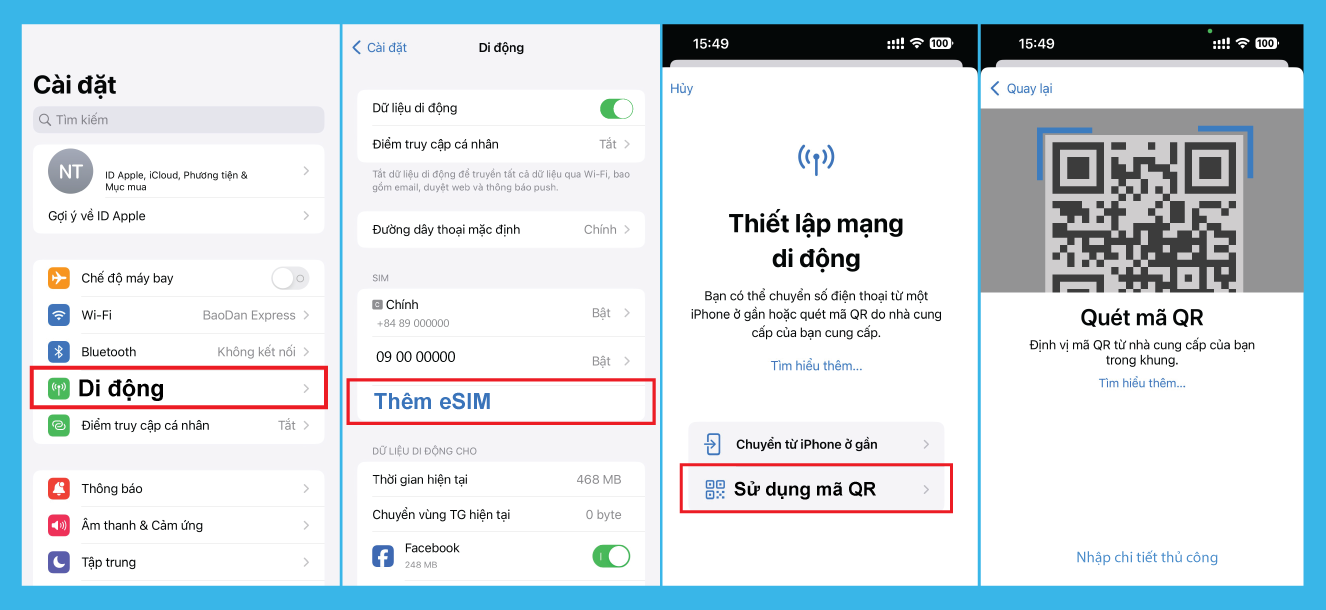
Bước 1: Truy cập cài đặt di động trên iPhone
Trên iPhone, mở Cài đặt (Settings), sau đó chọn Di động (Cellular / Mobile Data). Đây là nơi quản lý toàn bộ sim vật lý và eSIM đang sử dụng trên thiết bị.
Bước 2: Chọn chức năng thêm eSIM
Tùy phiên bản iOS, giao diện có thể khác nhau:
- Với iPhone chạy iOS 15 trở xuống, chọn Thêm gói cước di động (Add Cellular / Mobile Data Plan).
- Với iPhone chạy iOS 16 trở lên, chọn Thêm eSIM (Add eSIM).
Sau bước này, iPhone sẽ chuyển sang giao diện thiết lập eSIM và sẵn sàng nhận cấu hình từ nhà mạng.
Bước 3: Quét mã QR eSIM do nhà mạng cung cấp
Sử dụng camera iPhone để quét mã QR eSIM được cung cấp bởi nhà mạng hoặc đơn vị bán eSIM. Mã QR có thể hiển thị trên một thiết bị khác, email hoặc bản in.
Ngay sau khi quét mã, iPhone sẽ tự động kết nối và xác nhận thông tin eSIM với hệ thống nhà mạng. Trong quá trình này, thiết bị cần được kết nối Internet ổn định để tránh lỗi cài đặt.
Bước 4: Xác nhận và thêm gói cước di động
Khi thông tin eSIM được nhận diện, iPhone sẽ hiển thị màn hình xác nhận. Người dùng chọn Thêm gói cước di động và chờ hệ thống xử lý.
Quá trình này thường chỉ mất vài giây đến vài phút, tùy vào tốc độ mạng và phản hồi từ nhà mạng.
Bước 5: Hoàn tất kích hoạt eSIM
Sau khi hệ thống xử lý xong, chạm Tiếp tục hoặc Kích hoạt eSIM để hoàn tất quá trình cài đặt. Lúc này, eSIM sẽ xuất hiện trong mục Di động và có thể được sử dụng ngay hoặc sau khi khởi động lại thiết bị.
Tham khảo chi tiết hướng dẫn cài đặt eSIM tại đây.
Chọn mua eSIM quốc tế uy tín tại SimPM
Với người dùng iPhone quốc tế Mỹ, việc chọn đúng nhà cung cấp eSIM giúp hạn chế tối đa lỗi cài đặt và đảm bảo kết nối ổn định khi sử dụng ở nước ngoài. SimPM là đơn vị cung cấp eSIM quốc tế được nhiều người lựa chọn nhờ sự minh bạch, tiện lợi và phù hợp với nhiều dòng iPhone, bao gồm cả iPhone quốc tế Mỹ.
SimPM hiện cung cấp eSIM tại hơn 200 quốc gia và vùng lãnh thổ, đáp ứng nhu cầu du lịch, công tác và di chuyển xuyên quốc gia. Người dùng có thể dễ dàng lựa chọn gói eSIM phù hợp theo từng điểm đến hoặc khu vực, giúp tối ưu chi phí và tránh việc phải thay đổi nhiều eSIM trong cùng một chuyến đi.
Quy trình chọn mua eSIM Mỹ tại SimPM được thiết kế đơn giản và dễ thao tác trên website. Người dùng chỉ cần chọn quốc gia, gói dữ liệu và hoàn tất thanh toán trực tuyến mà không cần cung cấp thông tin phức tạp. Sau khi mua, mã QR eSIM được gửi nhanh chóng qua email, cho phép cài đặt ngay trên iPhone mà không cần chờ đợi hay đến cửa hàng.
Bên cạnh đó, SimPM cung cấp hướng dẫn cài đặt rõ ràng và hỗ trợ kỹ thuật khi cần thiết, giúp người dùng yên tâm hơn trong quá trình sử dụng eSIM trên iPhone quốc tế Mỹ. Với độ phủ rộng, thao tác đơn giản và tốc độ xử lý nhanh, SimPM là lựa chọn phù hợp cho những ai cần eSIM quốc tế tiện lợi.
SimPM đã giải đáp cho bạn đọc các vấn đề liên quan đến việc iPhone quốc tế Mỹ không dùng được eSIM, từ nguyên nhân, cách kiểm tra, hướng khắc phục cho đến cách cài đặt eSIM đúng cách. Khi hiểu rõ thiết bị mình đang sử dụng và lựa chọn eSIM quốc tế phù hợp, người dùng có thể yên tâm sử dụng eSIM ổn định và thuận tiện trong quá trình di chuyển.