eSIM không kích hoạt được iMessage: Nguyên nhân và cách khắc phục

Việc chuyển sang sử dụng eSIM đang trở thành lựa chọn phổ biến cho những chuyến du lịch và công tác nước ngoài nhờ sự tiện lợi và linh hoạt. Tuy nhiên, trong quá trình sử dụng, một số người dùng gặp tình trạng eSIM không kích hoạt được iMessage. eSIM sẽ giúp bạn từng bước làm rõ vấn đề và hướng dẫn cách sử dụng iMessage ổn định hơn khi dùng eSIM.
Hiểu đúng về cơ chế hoạt động của iMessage với eSIM
Để tránh nhầm lẫn khi gặp lỗi eSIM không kích hoạt được iMessage, người dùng cần hiểu rõ cách iMessage vận hành và cách eSIM tác động đến quá trình xác thực. Phần lớn sự cố không đến từ eSIM bị lỗi, mà từ việc iMessage không thể xác minh danh tính theo cách người dùng mong muốn.
iMessage hoạt động như thế nào?
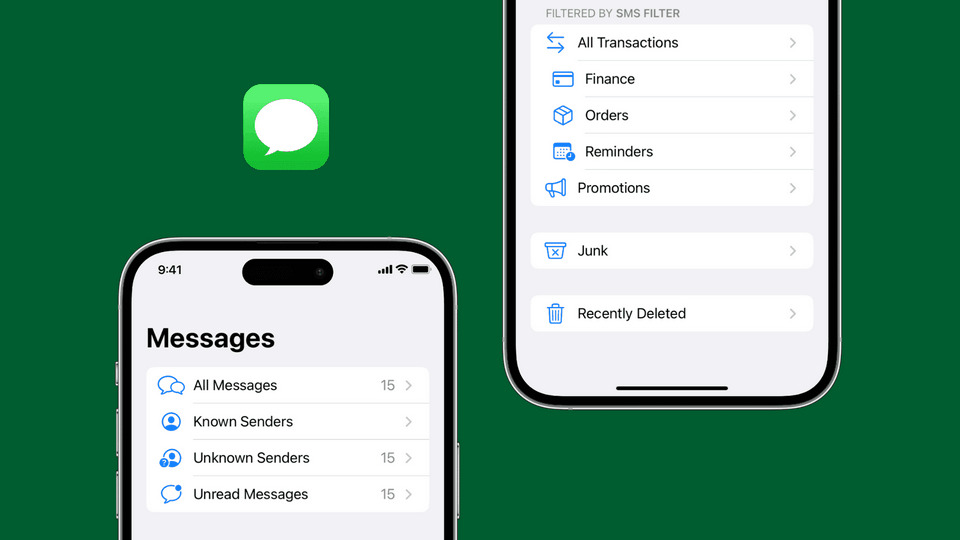
iMessage là dịch vụ nhắn tin của Apple, hoạt động hoàn toàn trên nền tảng internet thông qua máy chủ Apple. Khi iMessage được bật, iPhone sẽ sử dụng kết nối Wi-Fi hoặc dữ liệu di động để gửi và nhận tin nhắn, thay vì phụ thuộc vào hệ thống SMS của nhà mạng.
Mỗi tài khoản iMessage luôn gắn với một Apple ID. Apple ID đóng vai trò xác định danh tính người dùng và là điều kiện bắt buộc để iMessage hoạt động. Ngoài email Apple ID, iMessage còn có thể liên kết với số điện thoại nếu số đó đang hoạt động trên SIM hoặc eSIM và đủ điều kiện xác thực.
Quá trình kích hoạt iMessage thường bao gồm:
- Xác nhận Apple ID hợp lệ.
- Kiểm tra kết nối internet ổn định.
- Xác minh số điện thoại (nếu người dùng chọn dùng iMessage theo số).
Nếu bước xác minh số điện thoại không hoàn tất, iMessage không bị vô hiệu hóa mà sẽ tiếp tục hoạt động thông qua email Apple ID.
eSIM ảnh hưởng gì đến iMessage?
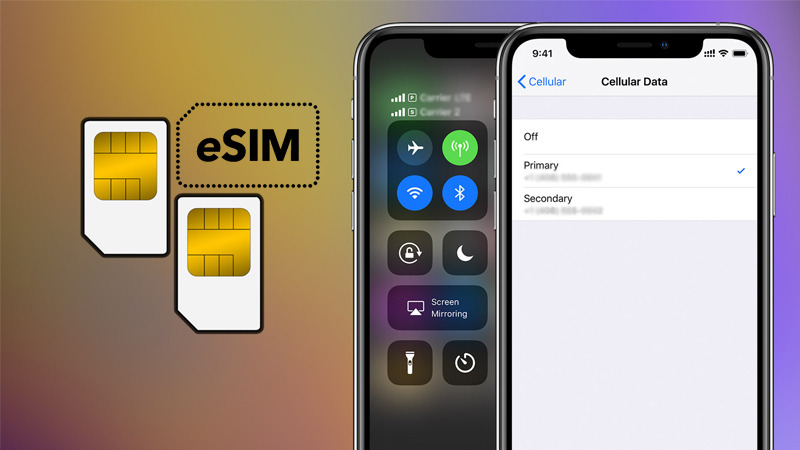
eSIM không làm thay đổi cách iMessage gửi tin nhắn, nhưng ảnh hưởng trực tiếp đến phương thức xác thực của iMessage. Điều này phụ thuộc vào loại eSIM mà người dùng đang sử dụng.
Với eSIM có số, hỗ trợ thoại và SMS, iMessage có thể kích hoạt và gắn với số điện thoại tương tự SIM vật lý. Apple sẽ sử dụng kênh SMS hoặc hệ thống nhà mạng để xác minh số, sau đó liên kết số điện thoại đó với Apple ID.
Ngược lại, eSIM du lịch data-only chỉ cung cấp dữ liệu di động và không có số điện thoại thực. Trong trường hợp này, iMessage không thể xác thực bằng số điện thoại vì không tồn tại kênh SMS. Khi đó, iMessage sẽ tự động chuyển sang hoạt động bằng email Apple ID.
Nếu người dùng vẫn giữ SIM chính trong máy khi cài eSIM data-only, iMessage có thể tiếp tục sử dụng số điện thoại của SIM chính để xác thực, trong khi dữ liệu di động được chuyển sang eSIM. Đây là cấu hình phổ biến và ổn định khi dùng eSIM du lịch, giúp iMessage hoạt động bình thường mà không phát sinh cước SMS hoặc roaming không mong muốn.
Các dấu hiệu cho thấy eSIM không kích hoạt được iMessage
Trong quá trình sử dụng eSIM, đặc biệt là eSIM du lịch, iMessage có thể không hoạt động như mong muốn dù thiết bị vẫn có kết nối internet. Việc nhận biết đúng các dấu hiệu ban đầu sẽ giúp người dùng nhanh chóng xác định tình trạng eSIM không kích hoạt được iMessage và tránh xử lý sai cách.

- iMessage hiển thị trạng thái “đang chờ kích hoạt” trong thời gian dài: Sau khi cài eSIM, iMessage có thể treo ở trạng thái “đang chờ kích hoạt” mà không chuyển sang hoạt động bình thường. Tình trạng này thường kéo dài hàng chục phút, thậm chí vài giờ, cho thấy iPhone chưa hoàn tất quá trình xác thực Apple ID hoặc số điện thoại.
- Không thể chọn số điện thoại trong mục gửi và nhận: Khi truy cập cài đặt → tin nhắn → gửi và nhận, người dùng chỉ thấy email Apple ID mà không có số điện thoại để lựa chọn. Đây là dấu hiệu phổ biến khi eSIM không hỗ trợ SMS hoặc iPhone không xác định được số điện thoại hợp lệ để liên kết với iMessage.
- Tin nhắn gửi đi hiển thị dưới dạng SMS thay vì iMessage: Dù người nhận cũng sử dụng iPhone, tin nhắn vẫn hiển thị bong bóng xanh lá. Điều này cho thấy iMessage chưa được kích hoạt thành công và hệ thống đang tự động chuyển sang SMS qua nhà mạng, thường gặp khi esim không kích hoạt được iMessage theo số điện thoại.
- Tin nhắn không gửi được hoặc liên tục báo lỗi gửi: Trong một số trường hợp, tin nhắn không thể gửi đi, kèm biểu tượng cảnh báo hoặc thông báo thất bại. Nguyên nhân thường do iMessage chưa xác thực xong, trong khi eSIM lại không có khả năng gửi SMS để làm phương án dự phòng.
Nguyên nhân phổ biến khiến eSIM không kích hoạt được iMessage
Khi iMessage không hoạt động sau khi cài eSIM, rất nhiều người cho rằng eSIM bị lỗi hoặc thiết bị gặp vấn đề kỹ thuật. Trên thực tế, phần lớn các trường hợp esim không kích hoạt được iMessage đều xuất phát từ những nguyên nhân quen thuộc liên quan đến loại eSIM, cấu hình sử dụng và cách Apple xác thực dịch vụ iMessage.
eSIM chỉ có dữ liệu, không hỗ trợ SMS
Một số eSIM du lịch data-only không có số điện thoại thực và không hỗ trợ gửi, nhận SMS, trong khi iMessage cần SMS để xác thực nếu người dùng muốn gắn iMessage với số điện thoại. Khi không có kênh SMS, iMessage không thể hoàn tất bước xác minh số và sẽ tự động chuyển sang hoạt động bằng email Apple ID, khiến người dùng lầm tưởng rằng iMessage không được kích hoạt.
Cách xử lý đúng là chuyển iMessage sang sử dụng email Apple ID. Người dùng cần vào cài đặt → tin nhắn → gửi và nhận, chọn email Apple ID làm địa chỉ gửi và nhận chính, đồng thời tắt tùy chọn gửi dưới dạng SMS để tránh phát sinh cước không mong muốn.
Xung đột khi sử dụng dual SIM
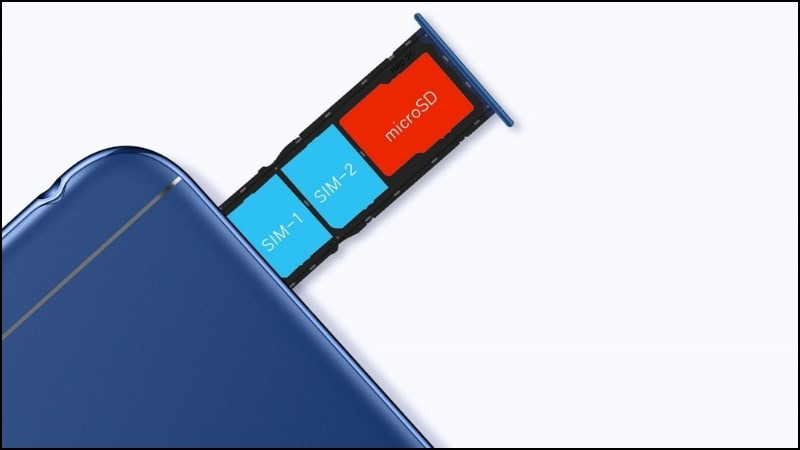
Việc dùng đồng thời SIM vật lý và eSIM, hoặc hai eSIM cùng lúc, có thể khiến iPhone không xác định được đâu là số điện thoại chính cho iMessage. Khi xảy ra xung đột, iMessage có thể treo ở trạng thái chờ kích hoạt, gửi nhận không ổn định hoặc tạo nhiều luồng trò chuyện khác nhau cho cùng một liên hệ.
Để khắc phục, người dùng nên vào mục gửi và nhận, chỉ chọn một số điện thoại hoặc email làm định danh chính, đồng thời đặt eSIM du lịch làm tuyến dữ liệu và giữ SIM chính cho liên lạc nếu cần.
Kết nối mạng không ổn định
iMessage cần internet ổn định để kích hoạt và duy trì hoạt động. Nếu eSIM mới cài có sóng yếu, bị giới hạn băng thông hoặc hết dung lượng, quá trình kích hoạt có thể bị gián đoạn. Người dùng nên kiểm tra dung lượng eSIM, vị trí sóng và thử bật tắt dữ liệu di động để iPhone nhận lại cấu hình mạng trước khi kích hoạt iMessage.
Cài đặt iMessage và FaceTime chưa đúng
Sau khi thay đổi eSIM, nếu người dùng chưa kiểm tra lại mục gửi và nhận hoặc chưa đồng bộ FaceTime với iMessage, hệ thống có thể ưu tiên sai định danh. Việc cấu hình chưa đúng này khiến iMessage không hoạt động theo mong muốn, dù eSIM và kết nối mạng vẫn bình thường. Người dùng nên kiểm tra cả hai mục, đảm bảo cùng sử dụng một số điện thoại hoặc email Apple ID để tránh lỗi kích hoạt.
Lỗi Apple ID hoặc hệ thống Apple
Một số trường hợp hiếm gặp liên quan đến Apple ID chưa xác minh đầy đủ, đăng nhập chưa hoàn tất hoặc máy chủ Apple xử lý chậm yêu cầu kích hoạt. Khi đó, iMessage có thể hiển thị “đang chờ kích hoạt” trong thời gian dài, dẫn đến hiểu nhầm rằng eSIM không kích hoạt được iMessage dù nguyên nhân không đến từ eSIM.
Người dùng nên đăng xuất rồi đăng nhập lại Apple ID để làm mới phiên xác thực. Trong trường hợp trạng thái chờ kích hoạt kéo dài nhiều giờ, việc liên hệ Apple Support hoặc nhà cung cấp eSIM sẽ giúp xác định chính xác nguyên nhân và hướng xử lý phù hợp.
Xem thêm: Cách sử dụng eSIM khi đi du lịch: Hướng dẫn chi tiết từ A – Z
Cách khắc phục nhanh tình trạng eSIM không kích hoạt được imessage
Khi gặp lỗi iMessage không hoạt động sau khi cài eSIM, người dùng nên xử lý theo các bước cơ bản trước khi áp dụng những giải pháp phức tạp hơn. Dưới đây là các cách khắc phục nhanh, giúp giải quyết phần lớn trường hợp eSIM không kích hoạt được iMessage trong thời gian ngắn.
- Kiểm tra kết nối internet của eSIM: Đảm bảo dữ liệu di động từ eSIM hoạt động ổn định bằng cách truy cập website hoặc ứng dụng cần mạng mạnh. Nếu kết nối chập chờn, iMessage có thể không hoàn tất kích hoạt.
- Bật chế độ tự động ngày và giờ: Vào cài đặt, chọn cài đặt chung, sau đó bật đặt tự động cho ngày giờ để tránh lỗi xác thực do sai múi giờ, đặc biệt khi đang ở nước ngoài.
- Tắt và bật lại iMessage: Tắt iMessage trong khoảng 30–60 giây rồi bật lại để hệ thống làm mới quá trình kết nối với máy chủ Apple.
- Kiểm tra mục gửi và nhận: Vào cài đặt → tin nhắn → gửi và nhận, xác nhận iMessage đang sử dụng đúng số điện thoại hoặc email Apple ID theo nhu cầu sử dụng.
- Khởi động lại iPhone: Việc khởi động lại giúp iPhone đồng bộ lại cấu hình mạng, eSIM và dịch vụ iMessage sau khi thay đổi cài đặt.
- Đặt lại cài đặt mạng khi cần: Nếu iMessage vẫn lỗi, đặt lại cài đặt mạng có thể loại bỏ các cấu hình cũ gây xung đột với eSIM mới.
- Cập nhật iOS lên phiên bản mới nhất: Phiên bản iOS cũ đôi khi gây lỗi tương thích với eSIM và iMessage, việc cập nhật giúp cải thiện độ ổn định của hệ thống.
Xem thêm: Cách kích hoạt eSim trên iPhone: Hướng dẫn chi tiết từ A đến Z
Chi tiết cách cài đặt và kích hoạt iMessage với eSIM du lịch
Để iMessage hoạt động ổn định khi sử dụng eSIM du lịch, người dùng nên thiết lập theo đúng trình tự ngay từ đầu. Dưới đây là các bước cài đặt đơn giản, rõ ràng và phù hợp với từng loại eSIM.
- Kiểm tra eSIM đã được kích hoạt trên iPhone: Vào cài đặt → di động để xác nhận eSIM du lịch đang bật và có thể truy cập internet. Nếu eSIM chưa có dữ liệu, iMessage sẽ không thể hoạt động.
- Bật iMessage trong cài đặt tin nhắn: Truy cập cài đặt → tin nhắn và bật iMessage. Sau khi bật, iPhone sẽ bắt đầu kết nối với máy chủ Apple để khởi tạo dịch vụ.
- Chờ hệ thống xử lý kích hoạt: Trong vài phút đầu, iMessage có thể hiển thị trạng thái đang chờ kích hoạt. Đây là bước bình thường, đặc biệt khi vừa cài eSIM hoặc đang ở quốc gia khác.
- Kiểm tra mục gửi và nhận: Vào gửi và nhận để xác nhận định danh iMessage.
- Với eSIM du lịch chỉ có dữ liệu, iMessage sẽ tự động sử dụng email Apple ID và không cần chỉnh thêm.
- Với eSIM có số và hỗ trợ SMS, iPhone sẽ tự xác minh số điện thoại và chuyển sang trạng thái đã kích hoạt sau một thời gian ngắn.
- Kiểm tra lại hoạt động iMessage: Gửi thử một tin nhắn iMessage để đảm bảo tin nhắn được gửi qua iMessage và hiển thị bong bóng xanh.
Nếu bạn đang chuẩn bị cho chuyến du lịch, công tác hay công tác ngắn ngày ở nước ngoài, lựa chọn eSIM quốc tế chất lượng sẽ giúp việc kết nối và liên lạc trở nên đơn giản hơn. Tại SimPM, bạn có thể mua eSIM quốc tế cho nhiều quốc gia, kích hoạt nhanh, nhận mã QR qua email chỉ sau vài phút, dễ cài đặt và sử dụng ngay khi đến nơi. Chủ động internet, iMessage hoạt động ổn định và không lo phát sinh chi phí roaming là lợi thế lớn cho mọi chuyến đi.