Đặt lại tất cả cài đặt có mất eSIM không? Đừng reset nếu chưa biết điều này

Nhiều người lo lắng việc đặt lại tất cả cài đặt trên điện thoại có thể làm mất eSIM, nhất là khi đang sử dụng eSIM du lịch ở nước ngoài. Vậy đặt lại tất cả cài đặt có mất eSIM không, đâu là thao tác an toàn và cần lưu ý điều gì trước khi reset? Bài viết dưới đây sẽ giúp bạn hiểu đúng và tránh những rủi ro không đáng có.
Đặt lại tất cả cài đặt có mất eSIM không?
Nhiều người dùng lo lắng việc đặt lại tất cả cài đặt có mất eSIM không, câu trả lời chính xác là KHÔNG. Theo các chuyên gia kỹ thuật, thao tác Đặt lại tất cả cài đặt (Reset All Settings) không ảnh hưởng đến eSIM trên điện thoại.

Tính năng này chỉ đưa các thiết lập hệ thống như âm thanh, độ sáng màn hình, quyền riêng tư, mật khẩu Wifi đã lưu, cấu hình Bluetooth… về trạng thái mặc định ban đầu của nhà sản xuất. Quá trình reset không xóa dữ liệu cá nhân (ảnh, tin nhắn, ứng dụng) và không can thiệp vào eSIM hay gói cước di động được lưu trữ an toàn trên chip eUICC. Vì vậy, sau khi đặt lại tất cả cài đặt, eSIM vẫn được giữ nguyên và tiếp tục hoạt động bình thường với số thuê bao và gói dữ liệu đang sử dụng.
Phân biệt “ đặt lại tất cả” và “xóa tất cả nội dung”
Để tránh việc sửa lỗi nhỏ nhưng lại gây mất dữ liệu hoặc eSIM ngoài ý muốn, bạn cần phân biệt rõ hai chế độ reset phổ biến nhất trên điện thoại dưới đây
Đặt lại tất cả cài đặt (Reset All Settings)
Đây là lựa chọn an toàn khi thiết bị gặp các lỗi nhẹ liên quan đến cấu hình. Thao tác này chỉ có tác dụng đưa các thiết lập hệ thống về trạng thái ban đầu của nhà sản xuất, tương tự như “làm mới” cài đặt máy. Điểm quan trọng nhất là dữ liệu cá nhân như ảnh, danh bạ, tin nhắn, ứng dụng vẫn được giữ nguyên, đồng thời eSIM hoàn toàn không bị ảnh hưởng và tiếp tục hoạt động bình thường.
Xóa tất cả nội dung và cài đặt (Erase All Content and Settings)
Đây là lệnh khôi phục cài đặt gốc, đưa điện thoại về trạng thái trống hoàn toàn như khi mới mua. Toàn bộ dữ liệu trên máy sẽ bị xóa sạch. Trong quá trình này, hệ thống sẽ hiển thị thông báo hỏi bạn có muốn xóa gói cước di động (eSIM) hay không. Nếu bạn chọn “Xóa tất cả”, eSIM sẽ bị xóa hoàn toàn khỏi thiết bị và không thể sử dụng lại nếu không kích hoạt lại từ đầu.
Xem thêm: Khôi phục cài đặt gốc có mất eSIM không? Hướng dẫn kiểm tra & xử lý
Cách đặt lại cài đặt trên iPhone mà vẫn giữ được eSIM
Đối với iPhone, thao tác đặt lại cài đặt khá đơn giản nhưng đòi hỏi bạn chọn đúng tùy chọn để tránh làm mất eSIM ngoài ý muốn. Nhiều người dùng thường nhầm lẫn giữa các chế độ reset, dẫn đến việc xóa eSIM không cần thiết. Vì vậy, hãy thực hiện đúng quy trình dưới đây để đảm bảo eSIM vẫn được giữ nguyên sau khi đặt lại cài đặt.
- Bước 1: Vào Cài đặt → chọn Cài đặt chung.
- Bước 2: Nhấn Chuyển hoặc đặt lại iPhone.
- Bước 3: Chọn Đặt lại → tiếp tục chọn Đặt lại tất cả cài đặt.

Trong trường hợp bạn bắt buộc phải chọn “Xóa tất cả nội dung và cài đặt”, hãy đặc biệt lưu ý màn hình xác nhận. Khi iPhone hiển thị tùy chọn liên quan đến gói cước di động, bạn cần chọn “Giữ lại gói cước di động” để đảm bảo eSIM không bị xóa.
Cách khôi phục cài đặt gốc trên Android không mất eSIM
Đối với các dòng điện thoại Android phổ biến như Samsung, Google Pixel và một số thiết bị Android đời mới khác, nhà sản xuất đã tích hợp tùy chọn bảo vệ eSIM trong quá trình khôi phục cài đặt gốc. Tuy nhiên, nếu người dùng không chú ý khi xác nhận reset, eSIM vẫn có thể bị xóa ngoài ý muốn. Để khôi phục cài đặt gốc mà vẫn giữ được eSIM, bạn hãy thực hiện theo các bước sau:
- Bước 1: Truy cập Cài đặt → chọn Quản lý chung → nhấn Đặt lại.
- Bước 2: Chọn Khôi phục cài đặt gốc (Factory data reset) để bắt đầu quá trình reset thiết bị.
- Bước 3: Trước khi xác nhận đặt lại, hệ thống sẽ hiển thị màn hình tổng hợp các dữ liệu sẽ bị xóa. Tại đây, bạn cần quan sát kỹ tùy chọn “Xóa eSIM” (Erase eSIMs).
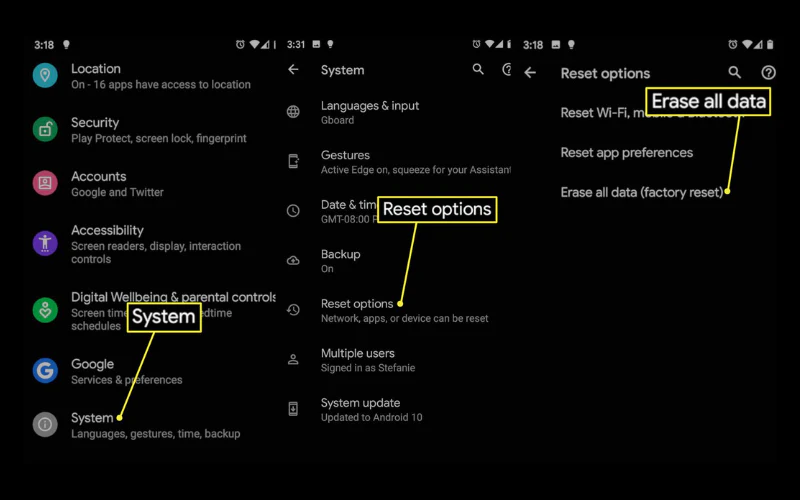
Hãy đảm bảo bạn không tích chọn “Xóa eSIM” khi khôi phục cài đặt gốc. Nếu để trống tùy chọn này, eSIM sẽ không bị xóa và vẫn hoạt động bình thường sau khi máy khởi động lại. Ngược lại, nếu chọn “Xóa eSIM”, toàn bộ thông tin eSIM sẽ bị xóa và bạn sẽ phải kích hoạt lại eSIM từ đầu hoặc liên hệ nhà cung cấp để được hỗ trợ.
Phải làm gì nếu xóa mất eSIM khi đang ở nước ngoài?
Việc mất kết nối internet khi đang ở nước ngoài có thể gây nhiều bất tiện, đặc biệt khi bạn vô tình chọn “Xóa gói cước di động (eSIM)” thay vì chỉ đặt lại cài đặt. Trong trường hợp này, bạn nên giữ bình tĩnh và thực hiện lần lượt các bước sau để khôi phục kết nối nhanh nhất:
- Tìm kết nối Wifi ổn định: Sử dụng Wifi tại khách sạn, sân bay hoặc quán cà phê để truy cập email và liên hệ nhà cung cấp eSIM.
- Kiểm tra email xác nhận: Tìm mã QR eSIM đã được gửi trước đó. Nhiều gói eSIM du lịch cho phép quét lại mã QR cũ nếu gói cước còn hiệu lực và chưa chuyển thiết bị.
- Liên hệ bộ phận hỗ trợ: Liên hệ trực tiếp với nhà cung cấp để kiểm tra trạng thái gói cước và cấp lại mã QR mới nhanh chóng.
- Hạn chế tự thao tác thêm: Nếu mã cũ không kích hoạt được, đừng thử nhiều lần để tránh bị khóa. Chờ hướng dẫn từ bộ phận hỗ trợ để xử lý đúng cách.
Trong những tình huống phát sinh ngoài ý muốn khi đi nước ngoài, việc lựa chọn đơn vị cung cấp eSIM uy tín và hỗ trợ 24/7 như SimPM sẽ giúp bạn yên tâm duy trì kết nối xuyên suốt chuyến đi, đảm bảo có internet liên tục để làm việc, liên lạc và truy cập các dịch vụ cần thiết.
Mẹo xử lý lỗi mạng eSIM mà không cần reset máy
Trước khi quyết định đặt lại tất cả cài đặt, bạn có thể thử một số mẹo đơn giản nhưng rất hiệu quả, giúp giải quyết đến 90% sự cố kết nối thông thường:
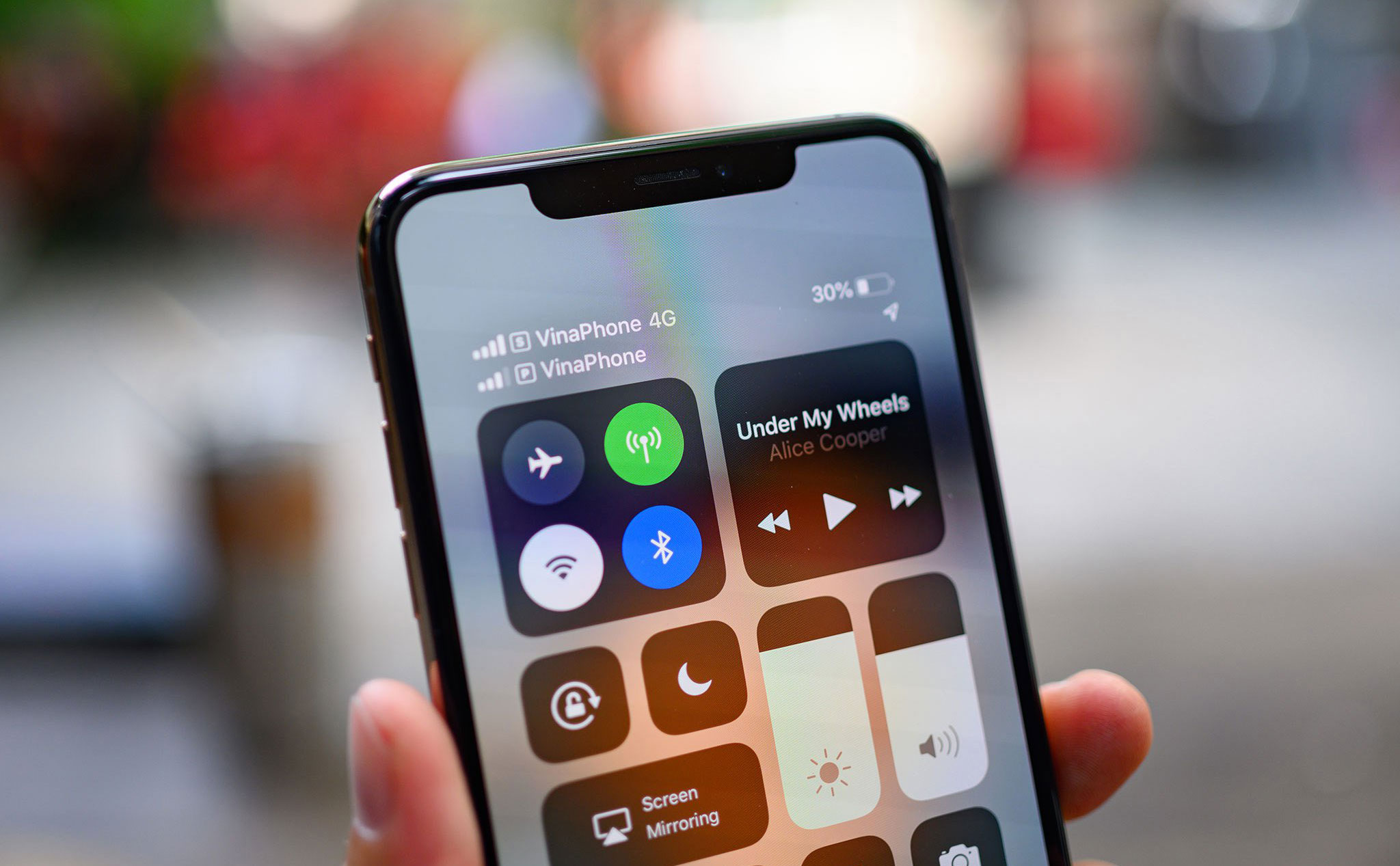
- Bật/tắt Chế độ máy bay : Bật chế độ máy bay khoảng 15 giây rồi tắt, buộc điện thoại ngắt kết nối và đăng ký lại vào trạm phát sóng mới.
- Khởi động lại điện thoại: Giải phóng bộ nhớ đệm, kết thúc các tiến trình chạy ngầm xung đột và làm mới hệ thống quản lý mạng.
- Kiểm tra Chuyển vùng dữ liệu: Với eSIM du lịch, đảm bảo tính năng này đã bật để truy cập internet.
- Chọn mạng thủ công : Nếu mạng vẫn chập chờn, vào Cài đặt mạng → Lựa chọn mạng và chọn thủ công nhà mạng có sóng mạnh nhất.
- Cập nhật cài đặt nhà mạng: Vào Cài đặt → Cài đặt chung → Giới thiệu, cập nhật nếu có thông báo mới để khắc phục lỗi cấu hình cũ.
Những lưu ý quan trọng trước khi reset điện thoại
Việc reset điện thoại, dù ở chế độ nào, luôn cần sự cẩn trọng tuyệt đối để tránh phiền phức không đáng có, đặc biệt là rủi ro mất eSIM hoặc liên lạc. Trước khi thực hiện, hãy ghi nhớ 5 kiểm tra quan trọng sau:
Luôn sao lưu mã QR eSIM ra thiết bị khác
Đây là lưu ý quan trọng nhất. Đừng chỉ lưu ảnh mã QR trên điện thoại định reset, vì nếu chọn “Xóa tất cả nội dung”, tấm ảnh cũng sẽ mất. Hãy gửi mã QR vào email, lưu trên Google Drive, iCloud hoặc dùng một thiết bị khác chụp lại. Việc này giúp bạn có sẵn “chìa khóa” để quét lại và khôi phục eSIM nếu thao tác nhầm.
Kiểm tra kết nối internet
Mọi thao tác xác thực, đồng bộ và kích hoạt lại eSIM sau reset đều cần Wifi ổn định. Tuyệt đối không reset khi sóng yếu hoặc không có mạng, vì việc mất kết nối giữa chừng có thể khiến quá trình thiết lập eSIM lỗi, buộc phải liên hệ nhà mạng hoặc đơn vị uy tín như SimPM để xử lý thủ công.
Đọc kỹ từng thông báo của hệ thống
Sai lầm phổ biến nhất là bấm “Đồng ý” hoặc “Tiếp tục” quá nhanh. Hệ thống hiển thị các thông báo quan trọng như: “Bạn có muốn giữ lại gói cước di động không?” hoặc “Xóa toàn bộ eSIM?”. Hãy dừng lại vài giây để đọc kỹ, vì chỉ một lần bấm nhầm là eSIM sẽ bị vô hiệu hóa ngay lập tức.
Ghi nhớ tài khoản và mật khẩu đăng nhập
Sau reset, điện thoại thường yêu cầu đăng nhập lại iCloud (iPhone) hoặc Google Account (Android) để xác minh quyền sở hữu. Nếu quên mật khẩu và tính năng Find My iPhone đang bật, máy có thể rơi vào tình trạng Activation Lock, khiến bạn không thể truy cập vào bất kỳ tính năng nào, kể cả eSIM.
Sạc đầy pin điện thoại trước khi reset
Quá trình đặt lại cài đặt hoặc khôi phục cài đặt gốc có thể kéo dài 5 – 15 phút tùy dữ liệu trên máy. Hãy đảm bảo pin còn trên 50% hoặc đang cắm sạc. Máy sập nguồn giữa chừng có thể gây lỗi phần mềm nghiêm trọng, treo logo hoặc hỏng chip quản lý eSIM (eUICC).
Hy vọng bài viết đã giúp bạn trả lời được câu hỏi “ Đặt lại tất cả cài đặt có mất eSIM không?”. Việc nắm rõ kỹ thuật sẽ giúp bạn làm chủ thiết bị và duy trì kết nối ổn định trong suốt chuyến đi. Nếu bạn vẫn còn thắc mắc hoặc đang gặp khó khăn trong việc cài đặt eSIM khi đi du lịch, đừng ngần ngại liên hệ với SimPM. Đội ngũ kỹ thuật của chúng tôi luôn sẵn sàng hỗ trợ bạn 24/7, giúp bạn xử lý mọi vấn đề phát sinh để hành trình luôn trọn vẹn.